LAAJEMPI KÄYTTÖOPAS MFC-J6910DW Versio 0 FIN
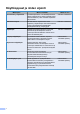
Käyttöoppaat ja niiden sijainti Mikä opas? i Mitä se sisältää? Missä se on? Turvallisuus ja rajoitukset Lue tämä opas ensin. Lue turvaohjeet ennen laitteen käyttöönottoa. Tästä oppaasta löydät tavaramerkkeihin ja lain mukaisiin rajoitteisiin liittyvät tiedot. Painettu / laatikossa Pika-asennusopas Noudata laitteen käyttöönottoa sekä ohjainten ja ohjelmistojen asennusta koskevia ohjeita, jotka käsittelevät käyttämääsi käyttöjärjestelmää ja yhteystyyppiä.
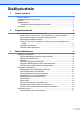
Sisällysluettelo 1 Yleiset asetukset 1 Muistiin tallennus .................................................................................................. 1 Automaattinen kesä- ja talviaika .......................................................................... 1 Lepotila ................................................................................................................. 2 Nestekidenäyttö ...................................................................................................
Faksin vastaanottaminen 16 Vastaanotto muistiin (vain mustavalkoinen) ....................................................... 16 Paperi loppu -vastaanotto ............................................................................ 16 Faksien edelleenlähetys .............................................................................. 16 Faksien tallennus ......................................................................................... 17 Faksin tulostaminen muistista .........................
7 Kopiointi 33 Kopiointiasetukset .............................................................................................. 33 Kopioinnin lopetus ........................................................................................ 33 Kopiointinopeuden ja -laadun muuttaminen ................................................. 33 Kopioitavan kuvan suurennus tai pienennys ................................................
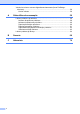
Valokuvien tulostus suoraan digitaalisesta kamerasta (ilman PictBridgetoimintoa) ........................................................................................................ 58 Kuvien tulostus ............................................................................................. 58 A Säännöllinen kunnossapito 59 Laitteen puhdistus ja tarkastus .......................................................................... 59 Laitteen ulkopuolinen puhdistus .................................
1 Yleiset asetukset Muistiin tallennus VALIK-painikkeella tehdyt asetukset tallennetaan pysyvästi, joten ne eivät häviä edes sähkökatkon tapahtuessa. Myöskään FAX-, SCAN-, COPY- ja PHOTO CAPTURE -tilojen asetukset eivät häviä, jos olet valinnut Aseta uusi oletus tai Suosikki-asetukset. Päivämäärä ja aika on ehkä asetettava uudelleen. Vinkki Sähkökatkoksen sattuessa laite säilyttää muistissa olevat viestit noin 24 tunnin ajan.
Luku 1 Lepotila Nestekidenäyttö On mahdollista määrittää, kuinka kauan laite pysyy valmiustilassa (1–60 minuuttia) ennen lepotilaan siirtymistä. Ajastin käynnistyy uudelleen, jos laitetta käytetään. Taustavalon himmennysajastimen asetukset a b Paina VALIK. c d e f Paina Yleiset aset. g 2 Näytä Yleiset aset. painamalla a tai b. Näytä Lepotila painamalla a tai b. Paina Lepotila.
Yleiset asetukset Tila-ajastin 1 Laitteen ohjauspaneelissa on neljä väliaikaisen tilan näppäintä: FAX, SCAN, COPY ja PHOTO CAPTURE. Voit muuttaa aikaa, jonka kuluttua laite siirtyy takaisin faksaustilaan viimeisen skannaus-, kopiointitai PhotoCapture-toiminnon jälkeen. Jos valitset Ei, laite pysyy viimeksi käytetyssä tilassa. a b Paina VALIK. c d Paina Yleiset aset. e f Paina Tilan ajastin. g Paina Stop/Exit. Näytä Yleiset aset. painamalla a tai b. Näytä Tilan ajastin painamalla a tai b.
2 Suojaominaisuudet Secure Function Lock 2.0 (turvalukko 2.0) Secure Function Lock (turvalukko) -toiminnon avulla voidaan rajoittaa laitteen tiettyjen toimintojen käyttöä: Fax Tx (faksin lähetys) Fax Rx (faksin vastaanotto) Kopiointi Skannaus Ennen Secure Function Lock 2.0 (turvalukko 2.0) toiminnon käyttöä Voit määrittää Secure Function Lock 2.0 (turvalukko 2.0) -toiminnon asetukset selaimen avulla. Tee alla mainitut toimet ennen määritystä. a b PCC Tulostus tietokoneelta http://192.168.
Suojaominaisuudet a Jos käytät selainta laitteen asetusten määrittämiseen ensimmäistä kertaa, määritä tunnussana. Napsauta Administrator (järjestelmänvalvoja). b Napsauta Secure Function Lock (turvalukko). 1 Napsauta Please configure the password (määritä tunnussana). c Näppäile nelinumeroinen tunnussana New Password (uusi tunnussana) ruutuun. 2 Näppäile haluamasi tunnussana (enintään 32 merkkiä). 3 Näppäile tunnussana uudelleen Confirm new password (vahvista uusi tunnussana) -ruutuun.
Luku 2 Rajoitettujen käyttäjien määritys Voit määrittää käyttäjille rajoituksia ja tunnussanan. Voit määrittää enintään 10 käyttäjää. Voit määrittää nämä asetukset selaimen avulla. Katso internetsivun määrityksiä varten Ennen Secure Function Lock 2.0 (turvalukko 2.0) toiminnon käyttöä sivulla 4. Noudata sitten alla mainittuja ohjeita. a Napsauta Administrator (järjestelmänvalvoja). b Napsauta Secure Function Lock (turvalukko).
Suojaominaisuudet Secure Function Lock (turvalukko) -toiminnon kytkeminen pois päältä Julkiseen tilaan vaihtaminen a b c a xxxxx Paina käyttäjän nimi). b Paina Siirry julkiseen. Paina Julkinen . Paina Lukko KylläiEi. Näppäile nelinumeroinen järjestelmänvalvojan tunnussana nestekidenäytön painikkeiden avulla. Paina OK. (jossa xxxxx on 2 Vinkki Kun rajoitettu käyttäjä on lopettanut laitteen käytön, se palaa julkiseen asetukseen tila-ajastimen mukaisessa ajassa. (Katso Tila-ajastin sivulla 3.
3 Faksin lähettäminen Lähetyksen lisävalinnat Faksauksen lopettaminen Faksien lähettäminen käyttäen useita asetuksia Kontrasti Kun lähetät faksin, voit valita minkä tahansa seuraavien asetusten yhdistelmän: erottelukyky, kontrasti, skannauskoko, jne. a b c d Paina (FAX). Nestekidenäytössä näkyy: Näytä muutettava asetus painamalla d tai c. Kun asetus tulee näkyviin, paina sitä. Paina asetusta. Jos haluat muuttaa muita asetuksia, palaa kohtaan b.
Faksin lähettäminen Faksin erottelukyvyn muuttaminen Muutosten määrittäminen uusiksi oletusasetuksiksi Faksin laatua voi parantaa muuttamalla faksin erottelukykyä. Voit tallentaa useimmin käyttämäsi faksiasetukset valinnoille Faksin erottelukyky, Kontrasti, Tason skan-nauskoko, Esikatselu ja Suora lähetys oletusasetuksiksi. Nämä asetukset ovat voimassa, kunnes muutat niitä uudelleen. a b Paina c d Paina Faksin erottelukyky. (FAX). Näytä Faksin erottelukyky painamalla d tai c.
Luku 3 Lähetyksen lisätoiminnot Kaksipuolisen faksin lähettäminen ADS:stä ADS:stä voidaan lähettää enintään Legalkokoisia kaksipuolisia asiakirjoja. a b c d Aseta asiakirja ADS:ään. Paina Faksi. Tee jokin seuraavista: Pitkä reuna Pysty Vaaka Jos asiakirja on käännetty lyhyen reunan ympäri, paina 2-puol skann:Lyhyt reuna. Lyhyt reuna Pysty Vaaka Näppäile faksin numero. Paina Mono Start tai Colour Start. Laite skannaa asiakirjan ja lähettää sen.
Faksin lähettäminen Faksin lähettäminen keskustelun jälkeen Sarjalähetys (vain mustavalkoinen) Voit lähettää keskustelun jälkeen faksin toiselle osapuolelle, ennen kuin kumpikaan laskee puhelimen kuuloketta paikalleen. Sarjalähetyksessä sama faksi lähetetään automaattisesti useaan eri faksinumeroon. Voit sisällyttää yhteen sarjalähetykseen ryhmiä, pikavalinta- ja lyhytvalintanumeroita sekä korkeintaan 50 manuaalisesti valittua numeroa.
Luku 3 Vinkki Jos latasit internet-faksin: Jos haluat tehdä sarjalähetyksen sähköpostiosoitteen avulla, paina , anna sähköpostiosoite ja paina OK. (Katso Tekstin syöttäminen Käyttöoppaan liitteessä C.) Käynnissä olevan sarjalähetyksen peruuttaminen a b Jos haluat peruuttaa nykyisen työn, paina painiketta, jossa näkyy valittu numero. Siirry vaiheeseen d. Poistu peruuttamatta painamalla Stop/Exit. Paina OK. c Jos valitsit numerojärjestyksen: Lyhytvalintanumerot alkavat merkillä #.
Faksin lähettäminen d e Paina Suora lähetys. Paina Kyllä. Vinkki d e f • Jos muisti on täynnä ja olet lähettämässä mustavalkoista faksia ADS:ltä, laite lähettää asiakirjan suorana lähetyksenä (vaikka Suora lähetys -asetuksena olisi Ei). Fakseja ei voida lähettää valotustasolta, ennen kuin muistia on vapautettu. • Automaattinen uudelleenvalinta ei toimi suorassa lähetyksessä, kun käytät valotustasoa.
Luku 3 Jonossa olevien töiden tarkistaminen ja peruuttaminen Voit peruuttaa työn tai tarkistaa, mitkä työt ovat edelleen muistissa odottamassa lähettämistä. (Jos jonossa ei ole töitä, nestekidenäyttöön tulee viesti Ei odot. töitä.) a b c d Paina VALIK. e Paina Jälj.oleva työ. Kaikki jonossa olevat työt näkyvät nestekidenäytössä. f Selaa töitä painamalla a tai b ja paina peruutettavaa työtä. Paina OK. g Näytä Faksaus painamalla a tai b. Paina Faksaus. Näytä Jälj.oleva työ painamalla a tai b.
Faksin lähettäminen h Jos käytät valotustasoa, nestekidenäyttöön tulee viesti, jossa kehotetaan valitsemaan jokin seuraavista vaihtoehdoista: Paina Kyllä, jos haluat skannata toisen sivun. Siirry vaiheeseen i. Paina Ei tai Mono Start, jos haluat lähettää asiakirjan. i g Näytä muutettavat asetukset painamalla d tai c ja paina muutettavaa asetusta. Valitse sitten vaihtoehto. Kun kukin asetus on hyväksytty, voit jatkaa asetusten muuttamista. h i Paina Mono Start.
4 Faksin vastaanottaminen Vastaanotto muistiin (vain mustavalkoinen) Voit käyttää vain yhtä vastaanotto muistiin toimintoa kerrallaan: a b c d Paina VALIK. e f Paina Vastaanottoas. g h i Paina Muist.vast.ot. j Paina Varm.kopio:Kyllä tai Varm.kopio:Ei. Faksien edelleenlähetys Faksien tallennus PC-Fax-vastaanotto Pois päältä Voit muuttaa valintaasi milloin tahansa.
Faksin vastaanottaminen Faksien tallennus Kun valitset faksien tallennuksen, laite tallentaa vastaanotetun faksin muistiin. Voit noutaa fakseja toisesta laitteesta käyttämällä faksien kaukonoutokomentoja. Jos olet ottanut faksien tallennuksen käyttöön, laite tulostaa automaattisesti varmuuskopion. a b c d Paina VALIK. e f Paina Vastaanottoas. g h i Paina Muist.vast.ot. Näytä Faksaus painamalla a tai b. Paina Faksaus. Näytä Vastaanottoas. painamalla a tai b. Näytä Muist.vast.ot. painamalla a tai b.
Luku 4 g h i Paina Muist.vast.ot. Kohdetietokoneen vaihtaminen Paina PC-Fax vas.ot. a b c d Paina VALIK. e f Paina Vastaanottoas. g h i Paina Muist.vast.ot. j Paina tai tietokone, jonka haluat vastaanottavan faksit. k l Paina OK. m Paina Stop/Exit. Nestekidenäyttöön tulee viesti Suorita PC-Fax tietokoneessa. Paina OK. j Paina tai tietokone, jonka haluat vastaanottavan faksit. k l Paina OK. m Paina Varm.kopio:Kyllä tai Varm.kopio:Ei. Paina Stop/Exit.
Faksin vastaanottaminen Vastaanotto muistiin -toimintojen poistaminen käytöstä a b c d Paina VALIK. e f Paina Vastaanottoas. g h i Näytä Faksaus painamalla a tai b. Paina Faksaus. Näytä Vastaanottoas. painamalla a tai b. Näytä Muist.vast.ot. painamalla a tai b. Paina Muist.vast.ot. Paina Ei. Paina Stop/Exit. Vinkki Nestekidenäytössä näkyy lisää vaihtoehtoja, jos laitteen muistissa on yhä vastaanotettuja fakseja. (Katso Vastaanotto muistiin -toimintojen muuttaminen sivulla 19.
Luku 4 Kaukonouto Voit soittaa laitteeseen mistä tahansa äänitaajuuspuhelimesta tai faksilaitteesta ja noutaa faksiviestejä kauko-ohjaustunnusta ja kaukokomentoja käyttäen. Kauko-ohjaustunnuksen ottaminen käyttöön Kauko-ohjaustunnuksella voit käyttää kaukonoutotoimintoja, kun et ole laitteen äärellä. Ennen kauko-ohjaus- ja kaukonoutotoimintojen käyttöä sinun on asetettava oma tunnuksesi. Tehtaalla asetettu oletustunnus (--- ) määrittää, ettei toiminto ole käytössä. a b c d Paina VALIK.
Faksin vastaanottaminen Faksin kaukokomennot Seuraa alla esitettyjä ohjeita, kun haluat käyttää laitteen toimintoja kauko-ohjauksella. Kun soitat laitteen numeroon ja näppäilet kauko-ohjaustunnuksen (kolme numeroa ja ), laite pyytää komentoa ilmoittamalla siitä kahdella lyhyellä äänimerkillä. Kaukokomennot 95 Faksien edelleenlähetys- tai tallennusasetusten muuttaminen 1 EI Voit valita asetuksen Ei sen jälkeen, kun olet noutanut tai poistanut kaikki viestit.
Luku 4 Faksiviestien noutaminen Voit soittaa laitteeseesi mistä tahansa äänitaajuuspuhelimesta ja saada laitteen lähettämään faksiviestit toiseen laitteeseen. Faksien tallennuksen on oltava päällä, jotta tätä toimintoa voidaan käyttää. a b Näppäile faksinumerosi. c d Faksien edelleenlähetysnumeron muuttaminen Voit muuttaa faksien edelleenlähetysnumeron toisesta äänitaajuuspuhelimesta tai faksilaitteesta. a b Näppäile faksinumerosi. Kun kuulet kaksi lyhyttä äänimerkkiä, paina 9 6 2.
Faksin vastaanottaminen Vastaanoton lisätoiminnot Vastaanotetun faksin tulostaminen pienennettynä Jos valitset Kyllä, laite tiivistää automaattisesti vastaanotettavan faksin sivun niin, että se mahtuu A4-, A3-, Letter-, Legaltai Ledger-paperille. Laite laskee pienennyssuhteen käyttämällä faksin sivukokoa ja paperikokoasetusta. (Katso Paperikoko Käyttöoppaan luvussa 2.) a b c d Pollauksen esittely Pollauksen ollessa valittuna muut voivat vastaanottaa faksejasi mutta maksavat puhelusta.
Luku 4 d e f g Paina Suojattu. Näppäile nelinumeroinen tunnus nestekidenäytön painikkeilla. Tunnus on sama kuin pollattavan faksilaitteen pollaustunnus. Paina OK. Valitse pollattava faksinumero pikavalinnalla, ohjauspaneelin valintanäppäimillä tai valitsemalla Puh.luettelo. Paina Mono Start tai Colour Start. Ajastetun pollausvastaanoton asettaminen Sarjapollaus (vain mustavalkoinen) Sarjapollauksella laite voi noutaa asiakirjoja useasta faksilaitteesta yhdellä toiminnolla.
Faksin vastaanottaminen Vinkki Jos valitsit numerojärjestyksen: Lyhytvalintanumerot alkavat merkillä #. Pikavalintanumerot alkavat merkillä l. i Kun olet näppäillyt kaikki faksinumerot toistamalla vaihetta h, paina OK. j Paina Mono Start. Laite noutaa faksit soittamalla vuorotellen jokaiseen numeroon tai ryhmänumeroon. Jos haluat peruuttaa pollaustehtävän, paina Stop/Exit laitteen valitessa numeroa.
5 Numeroiden valitseminen ja tallentaminen Puhelut Lisävalintatoiminnot Puheluita voidaan soittaa rinnakkaispuhelimesta tai ulkoisesta puhelimesta valitsemalla numero manuaalisesti tai käyttämällä pikanumeroita. Pikanumeroiden yhdistäminen Joskus käytettävissä voi olla eri kaukopuhelupalveluita, kun lähetät faksia. Kaukopuheluhinnat saattavat vaihdella soittoajan ja -kohteen mukaan.
Numeroiden valitseminen ja tallentaminen a b Paina (Puhelinluett.). Paina #03. Vinkki Lyhytvalintanumerot alkavat merkillä #. Pikavalintanumerot alkavat merkillä l. c d e f g Paina Faksin lähettäminen. Muita tapoja tallentaa numeroita Pikavalintanumeroiden tallentaminen lähtevien puhelujen perusteella Paina Puh.luettelo. Voit tallentaa pikavalintanumeroita lähtevien puhelujen historiasta. Paina l02. a Paina Faksin lähettäminen. Paina Mono Start tai Colour Start. Näin soitat numeroon 555 7000.
Luku 5 h Tee jokin seuraavista: g Näppäile nimi nestekidenäytön painikkeilla (korkeintaan 16 merkkiä). Paina OK. Tee jokin seuraavista: Näppäile nimi nestekidenäytön painikkeilla (korkeintaan 16 merkkiä). Paina OK. (Katso kirjainten näppäilemisohjeita kohdasta Tekstin syöttäminen Käyttöoppaan liitteestä C.) (Katso kirjainten näppäilemisohjeita kohdasta Tekstin syöttäminen Käyttöoppaan liitteestä C.) Tallenna numero ilman nimeä painamalla OK. Tallenna numero ilman nimeä painamalla OK.
Numeroiden valitseminen ja tallentaminen Vinkki • Lyhytvalintanumerot alkavat merkillä # (esimerkiksi # 0 2). • Jos valitsemasi kaksinumeroinen lyhytvalintapaikka on jo varattu, nestekidenäytön OK-painike ei toimi. Valitse toinen paikka. k Kun asetuksesi tulevat nestekidenäyttöön, vahvista ne painamalla OK. l Paina Stop/Exit. e Hyväksy seuraava vapaa pikavalintanäppäimen numero painamalla OK. f Näppäile ryhmän nimi nestekidenäytön painikkeilla (korkeintaan 16 merkkiä). Paina OK.
Luku 5 Ryhmän nimen muuttaminen Numeron poistaminen ryhmästä a b c d Paina a b c d Paina e f g Paina ryhmää. e f g Paina ryhmää. h Paina numeron valintaruutua, jolloin sen valinta poistuu. Vahvista painamalla OK. i j Paina OK. (Puhelinluett.). Paina Lisää. Paina Muuta. Näytä muutettava ryhmä painamalla a tai b. Paina Nimi:. Näppäile uusi nimi nestekidenäytön painikkeilla (korkeintaan 16 merkkiä). Paina OK. (Katso Tekstin syöttäminen Käyttöoppaan liitteessä C.
6 Raporttien tulostus Faksiraportit g Aseta lähetyksen vahvistusraportti ja yhteysraporttien väli nestekidenäytön VALIKpainikkeilla. 6, 12 tai 24 tuntia tai 2 tai 7 päivää Laite tulostaa raportin ohjelmoituun aikaan ja tyhjentää sitten kaikki työt muistista. Jos laitteen muistiin tallennetaan enimmäismäärä eli 200 työtä ennen valittua ajankohtaa, laite tulostaa raportin aikaisemmin ja tyhjentää sitten työt muistista.
Luku 6 Raportit Raportin tulostus Seuraavat raportit ovat käytettävissä: a b Paina VALIK. c d e Paina Tulosta rap. f g Paina Mono Start. Lähetysvahvis. Tulostaa viimeiseksi lähetetyn faksin lähetyksen vahvistusraportin. Ohje Ohje-luettelo auttaa laitteen ohjelmoinnissa. Pikanumerot Luettelo sisältää pikavalinta- ja lyhytvalintamuistiin tallennetut nimet ja numerot aakkos- tai numerojärjestyksessä. Faksiraportti Luettelossa näkyvät viimeisten vastaanotettujen ja lähetettyjen faksien tiedot.
7 Kopiointi Kopiointiasetukset Kopioinnin lopetus Voit muuttaa kopiointiasetuksia väliaikaisesti, kun haluat ottaa useita kopioita. Lopeta kopiointi painamalla Stop/Exit. Laite siirtyy takaisin oletusasetuksiin minuutin kuluttua tai jos tila-ajastin palauttaa laitteen faksaustilaan. (Katso Tila-ajastin sivulla 3.) Jos haluat muuttaa asetusta, paina COPY ja selaa sitten kopiointiasetuksia painamalla d tai c. Kun haluttu asetus tulee näkyviin, paina sitä ja valitse vaihtoehto.
Luku 7 Kopioitavan kuvan suurennus tai pienennys Voit valita suurennus- tai pienennyssuhteen. Jos valitset Sovita siv., laite säätää koon automaattisesti asetetun paperikoon mukaan. a b c d Paina e f Paina Suuren./Pienen. g Tee jokin seuraavista: (COPY). Aseta asiakirja laitteeseen. Näppäile kopioiden lukumäärä. Näytä Suuren./Pienen. painamalla d tai c. Paina 100%, Suurenna, Pienennä, Sovita siv. tai Mukau.(25-400%).
Kopiointi TÄRKEÄÄ f • Varmista, että paperikooksi on asetettu A4, A3, Letter tai Ledger. • Jos otat useita värikopioita, N in 1 kopiointi ei ole käytettävissä. Näytä Ei(1in1), 2in1 (P), 2in1 (V), 4in1 (P), 4in1 (V), 1-2, Juliste (2 x 1), Juliste (2 x 2), Juliste (3 x 3) tai 2 in 1 (ID) 1 painamalla d tai c. • (P) tarkoittaa pystysuuntaa ja (V) vaakasuuntaa. 1 • Voit ottaa vain yhden julistekopion ja 1 to 2 -kopion kerrallaan.
Luku 7 j k Aseta seuraava sivu valotustasolle. Skannaa asiakirja painamalla Mono Start tai Colour Start, jos et halua muuttaa mitään asetuksia. Toista vaiheet i ja j kullekin asettelun sivulle. Kun kaikki sivut on skannattu, lopeta painamalla Ei. Jos kopioit valotustasolta, aseta asiakirja tekstipuoli alaspäin alla esitettyyn suuntaan: 2in1 (P) 2in1 (V) Vinkki Vaikka N in 1 -kopioiden paperityypiksi olisi valittu valokuvapaperi, laite tulostaa kuvat tavallisen paperin asetusten mukaisesti.
Kopiointi Juliste (2 x 2) b Aseta henkilökortti tekstipuoli alaspäin valotustason vasempaan kulmaan. Juliste (3 x 3) 1 1 Henkilökortin 2 in 1 -kopiointi Voit kopioida henkilökortin molemmat puolet samalle sivulle säilyttäen kortin alkuperäisen koon. Varmista, että paperikooksi on asetettu A4 tai Letter. c d Näppäile kopioiden lukumäärä. e f Paina Sivun asettelu. g h Paina 2 in 1 (ID). i Kun ensimmäinen puoli on kopioitu, paina Kyllä.
Luku 7 Kopioiden lajittelu ADS:ää käyttämällä Voit lajitella useita kopioita. Sivut lajitellaan seuraavassa järjestyksessä: 321, 321, 321 jne. a b c d Paina e f g Paina Pinoa/Lajitt. (COPY). Musteensäästö Musteensäästötoiminto auttaa säästämään väriainetta. Laite tulostaa värit vaaleampina ja korostaa kuvien ääriviivoja, kuten seuraavassa. Säästyvän väriaineen määrä vaihtelee asiakirjan mukaan. Aseta asiakirja laitteeseen. Musteensäästötila: Ei Näppäile kopioiden lukumäärä. Näytä Pinoa/Lajitt.
Kopiointi Vinosäätö Vinkki • Vesileimakopio, Kirjakopio, Vinosäätö, Ohut paperikopio ja Sivun asettelu eivät ole käytettävissä, jos Musteensäästötila on valittu. • Musteensäästötila voi tehdä tulosteista eri näköisiä alkuperäiseen asiakirjaan verrattuna. Ohuelle paperille kopiointi Jos asiakirjasi on kaksipuolinen kopio ohuella paperilla, valitse Ohut paperikopio, jottei toisen puolen tulostusjälki näy läpi. a b c d Paina e f g Paina Lisä-asetukset. (COPY). Aseta asiakirja laitteeseen.
Luku 7 Kirjakopio Mallin käyttäminen a b c d Paina e f g h Paina Lisä-asetukset. Kun olet tehnyt tarvittavat korjaukset, paina Mono Start tai Colour Start. i Vahvista vesileiman käyttö painamalla OK. Vinkki j Jos et halua muuttaa muita asetuksia, paina Mono Start tai Colour Start. Kirjakopio korjaa tummat reunat ja vinouden kopioitaessa valotustasolta. Laite voi suorittaa korjauksen automaattisesti tai voit tehdä tarvittavat korjaukset itse. a b c d e f g Paina (COPY).
Kopiointi j Muuta muita haluamiasi nestekidenäytössä näkyvien valintojen asetuksia. k Vahvista vesileiman käyttö painamalla OK. l Jos et halua muuttaa muita asetuksia, paina Mono Start tai Colour Start. TÄRKEÄÄ ÄLÄ irrota muistikorttia tai USBmuistitikkua, kun PHOTO CAPTURE vilkkuu, jotta kortti, USB-muistitikku tai tallennetut tiedot eivät vahingoittuisi. m Jos et halua muuttaa muita asetuksia, paina Mono Start tai Colour Start. Vinkki Skannattua vesileimaa ei voi pienentää eikä suurentaa.
Luku 7 g Paina Sovita arkille tai Säilytä mittak. Vinkki Jos valitset Sovita arkille, laite pienentää asiakirjan koon automaattisesti tulostusalueeseen sopivaksi. Jos valitset Säilytä mittak., laite ei muuta asiakirjan kokoa. Asiakirjan koon mukaan ylä- ja alareuna saattavat leikkautua pois. h i j k l Näytä haluttu kaksipuolisen kopion tyyppi painamalla d tai c ja paina sitä. (Katso Kaksipuolisen kopioinnin tyyppi sivulla 43.) Näppäile kopioiden lukumäärä. Paina Mono Start tai Colour Start.
Kopiointi Kaksipuolisen kopioinnin tyyppi Kaksipuolinen i yksipuolinen (Pitkän reunan kääntö) Yksipuolinen i kaksipuolinen Pysty (Pitkän reunan kääntö) Pysty 1 1 1 2 1 2 2 Vaaka 2 Vaaka 11 1 11 2 1 2 2 2 (Lyhyen sivun kääntö) Pysty (Lyhyen sivun kääntö) Pysty 1 7 1 1 2 1 2 2 2 Vaaka Vaaka 11 1 11 2 1 2 2 2 Kaksipuolinen i kaksipuolinen Pysty 1 1 2 2 Vaaka 11 11 2 2 43
Luku 7 Suosikkiasetusten määritys Useimmin käytetyt kopiointiasetukset voi tallentaa suosikkiasetuksiksi. Suosikkiasetuksia voi olla enintään kolme. a b Paina c Näytä Suosikki-asetukset painamalla d tai c. d e Paina Suosikki-asetukset. (COPY). Valitse kopiointiasetus ja määritykset, jotka haluat tallentaa. Paina tallenna. Vinkki Aseta Vesileimakopio -asetukseksi Ei tai Malli Suosikki-asetukset tallennuksen ajaksi.
8 Valokuvien tulostus muistikortilta tai USBmuistitikulta PhotoCapture Center™ -toiminnot Muistikortit, USB-muistitikku ja kansiorakenteet Laite on suunniteltu yhteensopivaksi nykyaikaisten digitaalikameroiden kuvatiedostojen, muistikorttien ja USBmuistitikkujen kanssa. Lue kuitenkin alla olevat ohjeet ongelmien välttämiseksi: Kuvatiedoston tunnisteen on oltava .JPG. (Muita kuvatiedostotunnisteita, kuten .JPEG, .TIF, .GIF jne., ei tunnisteta.
Luku 8 Kuvien tulostaminen d Vaihda käyttämäsi paperityyppi tai paperikoko painamalla Tulostusasetus. Sisällysluettelon (pikkukuvien) tulostus Jos et halua muuttaa paperiasetuksia, siirry vaiheeseen g. PhotoCapture Center™ numeroi kuvat (esimerkiksi nro 1, nro 2, nro 3 jne.). PhotoCapture Center™ tunnistaa kuvat näiden numeroiden avulla. Voit tulostaa pikkukuvasivun, joka sisältää kaikki muistikortin tai USB-muistitikun kuvat.
Valokuvien tulostus muistikortilta tai USB-muistitikulta Vinkki • Voit näppäillä numerot kerralla pilkun tai väliviivan avulla. Jos esimerkiksi haluat tulostaa kuvat 1, 3 ja 6, näppäile 1,3,6. Näppäile 1-5, jos haluat tulostaa kuvat 1–5. • Voit näppäillä korkeintaan 12 merkkiä (mukaan lukien pilkut) valitessasi tulostettavia kuvanumeroita. f g Valitse kopiomäärä painamalla suoraan numeroruutua ja näppäilemällä haluamasi luku tai painamalla + tai -. Vinkki • Näyttöön tulee neljä pikkukuvaa kerrallaan.
Luku 8 (Seepia) Vinkki Voit muuntaa valokuvan värin seepiaksi. • Voit lisätä valokuvaan 10 erilaista tehostetta. (Autom.korjaus & punasilm.poisto) Laite valitsee valokuvaan parhaiten sopivat tehosteet. Laite pyrkii myös poistamaan punasilmäisyyden valokuvasta. (Autom. korjaus) Laite valitsee valokuvaan parhaiten sopivan tehosteen. (Korost.ihonvär.) Sopii parhaiten muotokuvien säätämiseen. Säätää ihon väriä. Säädä kontrastitasoa painamalla d tai c.
Valokuvien tulostus muistikortilta tai USB-muistitikulta Vinkki Jos valokuva on hyvin pieni tai muodoltaan epäsäännöllinen, sitä ei ehkä voi trimmata. Nestekidenäytössä näkyy Kuva on liian pieni. tai Kuva on liian pitkä. h i Valitse kopiomäärä painamalla suoraan numeroruutua ja näppäilemällä haluamasi luku tai painamalla + tai -. Paina OK. Tee jokin seuraavista: Paina Tulostusasetus ja muuta tulostusasetuksia. (Katso sivu 50.) Jos et halua muuttaa asetuksia, tulosta painamalla Colour Start.
Luku 8 PhotoCapture Center™ tulostusasetukset Voit vaihtaa tulostusasetuksia tilapäisesti. Laite siirtyy takaisin oletusasetuksiin kolmen minuutin kuluttua tai jos tila-ajastin palauttaa laitteen faksaustilaan. (Katso Tila-ajastin sivulla 3.) Vinkki Voit tallentaa useimmin käyttämäsi tulostusasetukset oletusasetuksiksi. (Katso Muutosten määrittäminen uusiksi oletusasetuksiksi sivulla 53.) Paperiasetukset Paperityyppi a b Paina Tulostusasetus. c d Paina Paperityyppi.
Valokuvien tulostus muistikortilta tai USB-muistitikulta e Kontrasti Paina tulostuskokoa. Esimerkki: Tulosteen paikka A4-paperilla 1 2 8x10cm 3 9x13cm 10x15cm 4 5 6 13x18cm 15x20cm Maks. koko Voit valita kontrastin asetuksen. Suuri kontrasti saa kuvan näyttämään terävämmältä ja eloisammalta. a b c d Paina Tulostusasetus. e Jos et halua muuttaa muita asetuksia, . paina Tulosta painamalla Colour Start. Näytä Kontrasti painamalla a tai b. Paina Kontrasti. Muuta kontrastia painamalla d tai c.
Luku 8 f g Säädä asetuksen voimakkuutta painamalla d tai c. Paina OK. Tee jokin seuraavista: Jos haluat mukauttaa toista värin korostusta, toista vaiheet e–f. Jos haluat muuttaa muita asetuksia, , jolloin näyttöön tulee paina tulostusasetusten valikko. Paina sitten asetusta, jota haluat muuttaa. (Katso sivu 50.) h Jos et halua muuttaa muita asetuksia, . paina Tulosta painamalla Colour Start. Vinkki • Valkotasapaino Tällä asetuksella säädetään kuvan valkoisen osan sävyjä.
Valokuvien tulostus muistikortilta tai USB-muistitikulta Reunaton tulostus Tällä toiminnolla laajennetaan tulostusaluetta paperin reunoihin saakka. Tulostus on silloin hieman hitaampaa. a b c d e Paina Tulostusasetus. Näytä Reunaton painamalla a tai b. Paina Ei (tai Kyllä). Jos et halua muuttaa muita asetuksia, . paina Tulosta painamalla Colour Start. Voit tulostaa päivämäärän, jos se jo kuuluu valokuvan tietoihin. Päivämäärä tulostetaan oikeaan alareunaan.
Luku 8 Skannaus muistikorttiin tai USBmuistitikulle (Jos valitset vaihtoehdon JPEG, asiakirjoista luodaan kolme erillistä tiedostoa.) 1 1 Jos haluat skannata Letter-, Legal-, Ledgertai A3-kokoisen asiakirjan, sinun on muutettava Tason skan-nauskokoasetusta. Oletusasetus on A4. a b c Paina d e Paina Tason skan-nauskoko. 3 2 (SCAN). 2 Paina mediaan. Näytä Tason skan-nauskoko painamalla d tai c. Paina A4, A3, Letter, Legal tai Ledger.
Valokuvien tulostus muistikortilta tai USB-muistitikulta i Skannattujen asiakirjojen lukumäärä näkyy nestekidenäytössä. Paina OK. Uuden oletusasetuksen asettaminen j Voit esikatsella kunkin asiakirjan tietoja painamalla d tai c. k Tallenna tiedot painamalla Tallenna kaikki. Voit tallentaa useimmin käyttämäsi Skannaus mediakorttiin -asetukset (Laatu, Tiedosto-tyyppi, Tason skan-nauskoko ja Autom. rajaus) oletusasetuksiksi. Nämä asetukset ovat voimassa, kunnes muutat niitä uudelleen. Vinkki • Autom.
9 Valokuvien tulostus kamerasta Valokuvien tulostus suoraan PictBridgekamerasta Digitaalikameran asetukset Varmista, että kamera on PictBridge-tilassa. Voit mahdollisesti muuttaa seuraavia PictBridge-asetuksia PictBridgeyhteensopivan kameran nestekidenäytöstä. Jotkin asetukset eivät ehkä ole käytössä omassa kamerassasi. Brother-laite tukee PictBridge-standardia, jonka avulla voit muodostaa yhteyden ja tulostaa valokuvia suoraan kaikista PictBridge-yhteensopivista digitaalikameroista.
Valokuvien tulostus kamerasta Asetukset Valinnat Paperikoko 10 × 15 cm Paperityyppi Kiiltävä paperi Asettelu Reunaton: kyllä Tulostuslaatu Hieno Värin korostus Ei Päivämäärän tulostus Ei Näitä asetuksia käytetään myös, jos kamerassa ei ole valikkotoimintoja. Kunkin asetuksen nimi ja saatavuus vaihtelevat kameran teknisten ominaisuuksien mukaan. Katso yksityiskohtaisemmat ohjeet PictBridge-asetusten muuttamisesta kameran mukana toimitetusta oppaasta.
Luku 9 Valokuvien tulostus suoraan digitaalisesta kamerasta (ilman PictBridgetoimintoa) Jos kamera tukee USBmassamuististandardia, voit kytkeä kameran massamuistitilassa. Tämän avulla voit tulostaa valokuvia kamerasta. Kuvien tulostus Vinkki Poista kaikki muistikortit tai USBmuistitikku laitteesta ennen digitaalikameran kytkemistä. a Varmista, että kamerasta on katkaistu virta. Kytke kamera laitteen USBsuoraliitäntään (1) USB-kaapelilla.
A Säännöllinen kunnossapito Laitteen puhdistus ja tarkastus a Vedä paperikasetit (1) kokonaan ulos laitteesta. 1 Laitteen ulkopuolinen puhdistus Kosketusnäyttö puhdistetaan seuraavasti: TÄRKEÄÄ • Katkaise laitteen virta kosketusnäytön puhdistuksen ajaksi. 1 • ÄLÄ käytä mitään nestemäistä puhdistusainetta (ei myöskään etanolia). a Puhdista kosketusnäyttö kuivalla, pehmeällä ja nukattomalla liinalla. b Pyyhi pöly laitteen ulkopinnalta kuivalla, pehmeällä ja nukattomalla liinalla.
e Sulje luovutusalustan kansi ja aseta luovutusalusta kunnolla takaisin laitteeseen. Paperinsyöttötelojen puhdistus Jos paperinsyöttötelat ovat tahraantuneet musteeseen, voi aiheutua paperinsyöttöongelmia. Laitteen tulostinalustan puhdistus a HUOMAUTUS Irrota laitteen sähköjohto pistorasiasta. Vedä paperikasetti kokonaan ulos laitteesta. Varmista, että laite on irrotettu pistorasiasta ennen tulostinalustan puhdistusta.
Säännöllinen kunnossapito c Nosta paperitukosten selvittämiseen tarkoitettua läppää (2) ja puhdista sitten paperinsyöttötelojen (1) takaosa pehmeällä nukattomalla liinalla, joka on kostutettu vedellä. Kuivaa pois kaikki kosteus pyyhkimällä telat puhdistuksen jälkeen kuivalla, pehmeällä ja nukattomalla liinalla. Paperinnostotelojen puhdistus a b Irrota laitteen sähköjohto pistorasiasta. Vedä paperikasetti kokonaan ulos laitteesta.
c Avaa paperitukosten selvittämiseen tarkoitettu kansi (1) laitteen takaosasta. e Puhdista paperin takasyöttötelat (1) pehmeällä nukattomalla liinalla, joka on kostutettu vedellä. Käännä teloja hitaasti, jotta niiden koko pinta puhdistuu. Kuivaa pois kaikki kosteus pyyhkimällä telat puhdistuksen jälkeen kuivalla, pehmeällä ja nukattomalla liinalla. 1 d 1 Puhdista paperinnostotelat (1) pehmeällä nukattomalla liinalla, joka on kostutettu vedellä.
Säännöllinen kunnossapito Paperikasetin #2 paperinnostotelojen puhdistus a Irrota laitteen sähköjohto pistorasiasta. Vedä kasetti #2 kokonaan ulos laitteesta. Vinkki Jos paperituen läppä on auki, sulje se ja sulje sitten myös paperituki. b Puhdista kasetin #2 paperinnostotelat (1) pehmeällä nukattomalla liinalla, joka on kostutettu vedellä. Käännä teloja hitaasti, jotta niiden koko pinta puhdistuu.
Laitteen pakkaus ja lähetys e Sulje skannerin kansi varovasti molemmilla puolilla sijaitsevien tartuntakohtien avulla. Käytä laitteen kuljetuksessa aina laitteen toimitukseen kuuluneita pakkausmateriaaleja. Pakkaa laite oikein seuraavien ohjeiden mukaan. Takuu ei välttämättä kata kuljetuksen aikana tapahtuneita vaurioita. TÄRKEÄÄ On tärkeää antaa laitteen ”pysäköidä” tulostuspää tulostustyön jälkeen. Kuuntele tarkasti, että mekaaninen ääni on loppunut, ennen kuin irrotat sähköjohdon.
Säännöllinen kunnossapito j TÄRKEÄÄ • Varmista, että oranssin suojuksen oikealla puolella oleva muovinen kieleke (1) napsahtaa tukevasti paikalleen (2). Pakkaa laite ja painetut materiaalit alkuperäiseen laatikkoon käyttämällä alkuperäisiä pakkausmateriaaleja alla olevan kuvan mukaan. Älä pakkaa käytettyjä värikasetteja laatikkoon. 9 D D 8 3 6 2 i Laita laite pussiin. B B 1 4 2 5 A k A • Jos oranssi suojus on kadonnut, ÄLÄ poista värikasetteja ennen kuljetusta.
B Sanasto Tämä on kattava luettelo Brother-käyttöoppaissa mainituista toiminnoista ja termeistä. Riippuu laitteesta, ovatko mainitut toiminnot käytettävissä. ADS (automaattinen arkinsyöttölaite) ADS syöttää asiakirjan skannattavaksi automaattisesti sivu kerrallaan. Ajastettu faksi Lähettää faksin myöhemmin tiettyyn aikaan. Aseman tunnus Tallennetut tiedot, jotka näkyvät faksilla lähetettyjen sivujen yläreunassa. Näitä tietoja ovat lähettäjän nimi ja faksinumero.
Sanasto Haku Tallennettujen pikavalinta-, lyhytvalinta- ja ryhmänumeroiden sähköinen luettelo numero- tai aakkosjärjestyksessä. Harmaasävy Kopiointiin, skannaukseen ja valokuvien faksaukseen käytettävissä olevat harmaasävyt. Hieno erottelukyky Erottelukyky on 203 × 196 dpi. Se sopii pienelle tekstille ja piirroksille. Innobella™ Innobella™ on alkuperäisten Brothertarvikkeiden tuotemerkki. Brother suosittelee Innobella™-väriainetta ja paperia parhaiden tulosten saamiseksi.
Manuaalinen faksi Kun nostat ulkoisen puhelimen kuulokkeen, kuulet vastaanottavan faksilaitteen vastaavan, ennen kuin aloitat faksin lähetyksen painamalla Mono Start tai Colour Start. Puhelun vastaustunnus (vain Faksi/Puhelin-tila) Kun laite vastaa puheluun, joka ei ole faksi, se soi kaksoissoittoäänellä. Voit vastata siihen rinnakkaispuhelimesta näppäilemällä tämän koodin (# 5 1). Normaali erottelukyky 203 × 97 dpi.
Sanasto Tauko Voit asettaa 3,5 sekunnin tauon numerosarjaan, kun valitset numeroita valintanäppäimillä tai tallennat pikavalintatai lyhytvalintanumeroita. Voit asettaa pidemmän tauon painamalla ohjauspaneelin Redial/Pause-näppäintä tai nestekidenäytön Tauko-painiketta riittävän monta kertaa. Tummuus Tummuutta muuttamalla koko kuvasta saadaan vaaleampi tai tummempi. Ulkoinen puhelin Puhelinvastaaja tai puhelin, joka on kytketty laitteeseen.
C Hakemisto A Apple Macintosh Katso Ohjelmiston käyttöopas. C ControlCenter Katso Ohjelmiston käyttöopas. E Elokuvatulostus ........................................ 45 Erottelukyky asetus seuraavalle faksille ...................... 9 Etäasetus Katso Ohjelmiston käyttöopas. F Faksi, tietokoneesta Katso Ohjelmiston käyttöopas. Faksi, yksittäinen lähettäminen ........................................... 8 ajastettu faksi ..................................... 13 ajastettu keräyslähetys .....................
tummuus ............................................... 38 vesileima ............................................... 40 mallin käyttö ....................................... 40 mediakortin käyttö .............................. 40 paperiasiakirjan käyttö ....................... 41 USB-muistitikun käyttö ....................... 40 vinosäätö .............................................. 39 Käyttöoikeustunnukset, tallennus ja valinta ......................................................
sarjalähetys ........................................... 11 ryhmien käyttäminen .......................... 11 ryhmien poistaminen .......................... 30 Pikavalinta asettaminen lähtevien puhelujen perusteella ............................................ 27 Presto! PageManager Katso Ohjelmiston käyttöopas. Katso myös Presto! PageManager -sovelluksen Ohjeosaa. Puhdistus paperinsyöttötela .................................. 60 tulostinalusta .........................................
Käy Brotherin Web-sivustolla osoitteessa http://www.brother.fi/ Tämän laitteen käyttö on sallittua vain siinä maassa, jossa se on ostettu. Paikalliset Brother-yhtiöt tai niiden jälleenmyyjät tukevat vain kyseisessä maassa ostettuja laitteita.