
Advanced User's Guide


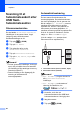



Table Of Contents
- UDVIDET BRUGSANVISNING MFC‑J6910DW
- Brugsanvisninger og hvor kan jeg finde det?
- Indholdsfortegnelse
- 1 Generel opsætning
- 2 Sikkerhedsfunktioner
- Secure Function Lock 2.0 (sikker funktionslås 2.0)
- 3 Afsendelse af en faxmeddelelse
- Ekstra afsendelsesfunktioner
- Ekstra afsendelsesfunktioner
- Afsendelse af en duplexfax (dobbeltsidet) fra ADF’en
- Manuel afsendelse af en faxmeddelelse
- Afsendelse af en fax ved slutning af samtalen
- Dobbelt adgang (kun sort/hvid)
- Rundsendelse (kun sort/hvid)
- Realtidstransmission
- Oversøisk tilstand
- Forsinket faxmeddelelse (kun sort/hvid)
- Forsinket batchafsendelse (kun sort/hvid)
- Kontrol og annullering af ventende job
- Pollingoversigt
- 4 Modtagelse af en faxmeddelelse
- 5 Opkald til og lagring af numre
- Stemmefunktioner
- Ekstra opkaldsfunktioner
- Andre måder at lagre numre på
- 6 Udskrivning af rapporter
- 7 Kopiering
- Kopiindstillinger
- Stop kopiering
- Ændring af kopieringshastighed og ‑kvalitet
- Forstørrelse eller formindskelse af det kopierede billede
- Tage N i 1-kopier eller en plakat (Sidelayout)
- 2-i-1-ID-kopi
- Sortering af kopier ved hjælp af ADF
- Justering af tæthed
- Funktion til blækbesparelse
- Kopiering af tyndt papir
- Skæv justering
- Bogkopi
- Vandmærkekopi
- Duplexkopiering (dobbeltsidet)
- Indstilling af favoritter
- Kopiindstillinger
- 8 Udskrivning af foto fra et hukommelseskort eller USB flash-hukommelsesdrev
- 9 Udskrivning af fotos fra et kamera
- A Rutinemæssig vedligeholdelse
- B Ordliste
- Indeks
- brother DAN

Kapitel 9
62
Indstillinger Funktioner
Papirstørrelse 10 × 15 cm
Papirtype Glittet papir
Layout Print til kant: Til
Udskriftskvalitet Fin
Farvefremhævning Fra
Datoudskrivning Fra
Når kameraet ikke har nogen menuvalg,
bruges disse indstillinger også.
Navnene og tilgængeligheden af hver
indstilling afhænger af kameraets
specifikation.
Se den dokumentation, der følger med dit
kamera, for yderligere oplysninger om,
hvordan du ændrer PictBridge-indstillingerne.
Udskrivning af billeder
Bemærk!
Fjern alle hukommelseskort eller USB
flash-hukommelsesdrev fra maskinen, før
der tilsluttes et digitalt kamera.
a Sørg for, at dit kamera er slukket. Tilslut
dit kamera til det direkte USB-stik (1) på
maskinen ved hjælp af USB-kablet.
1
1 Direkte USB-stik
b Tænd kameraet.
Når maskinen har genkendt kameraet,
viser displayet Kamera tilslutt.
c Vælg det foto, du vil udskrive, ved at
følge instruktionerne fra dit kamera.
Når maskinen starter udskrivningen af et
foto, viser displayet Udskriver.
VIGTIGT!
For ikke at beskadige maskinen må du
ikke slutte andre enheder end et
digitalkamera eller USB flash-
hukommelsesdrev til det direkte USB-stik.
DPOF-udskrivning
DPOF betyder Digital Print Order Format.
De førende producenter af digitalkameraer
(Canon Inc., Eastman Kodak Company,
FUJIFILM Corporation, Panasonic
Corporation og Sony Corporation) har
oprettet denne standard for at gøre det
nemmere at udskrive billeder fra et
digitalkamera.
Hvis dit digitalkamera understøtter
DPOF-udskrivning, kan du på
digitalkameraets display vælge de billeder og
det antal kopier, du vil udskrive.
Bemærk!
Der kan opstå en DPOF-filfejl, hvis den
udskrivningsrækkefølge, der blev oprettet
i kameraet, er ødelagt. Slet og opret
udskrivningsrækkefølgen igen vha. dit
kamera for at løse problemet. Du finder
flere oplysninger om, hvordan du sletter
eller genopretter
udskrivningsrækkefølgen, på
kameraproducentens supportwebsted
eller i den medfølgende dokumentation.