
Advanced User's Guide


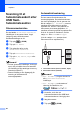



Table Of Contents
- UDVIDET BRUGSANVISNING MFC‑J6910DW
- Brugsanvisninger og hvor kan jeg finde det?
- Indholdsfortegnelse
- 1 Generel opsætning
- 2 Sikkerhedsfunktioner
- Secure Function Lock 2.0 (sikker funktionslås 2.0)
- 3 Afsendelse af en faxmeddelelse
- Ekstra afsendelsesfunktioner
- Ekstra afsendelsesfunktioner
- Afsendelse af en duplexfax (dobbeltsidet) fra ADF’en
- Manuel afsendelse af en faxmeddelelse
- Afsendelse af en fax ved slutning af samtalen
- Dobbelt adgang (kun sort/hvid)
- Rundsendelse (kun sort/hvid)
- Realtidstransmission
- Oversøisk tilstand
- Forsinket faxmeddelelse (kun sort/hvid)
- Forsinket batchafsendelse (kun sort/hvid)
- Kontrol og annullering af ventende job
- Pollingoversigt
- 4 Modtagelse af en faxmeddelelse
- 5 Opkald til og lagring af numre
- Stemmefunktioner
- Ekstra opkaldsfunktioner
- Andre måder at lagre numre på
- 6 Udskrivning af rapporter
- 7 Kopiering
- Kopiindstillinger
- Stop kopiering
- Ændring af kopieringshastighed og ‑kvalitet
- Forstørrelse eller formindskelse af det kopierede billede
- Tage N i 1-kopier eller en plakat (Sidelayout)
- 2-i-1-ID-kopi
- Sortering af kopier ved hjælp af ADF
- Justering af tæthed
- Funktion til blækbesparelse
- Kopiering af tyndt papir
- Skæv justering
- Bogkopi
- Vandmærkekopi
- Duplexkopiering (dobbeltsidet)
- Indstilling af favoritter
- Kopiindstillinger
- 8 Udskrivning af foto fra et hukommelseskort eller USB flash-hukommelsesdrev
- 9 Udskrivning af fotos fra et kamera
- A Rutinemæssig vedligeholdelse
- B Ordliste
- Indeks
- brother DAN

Kapitel 8
58
Scanning til et
hukommelseskort eller
USB flash-
hukommelsesdrev
Glasscannestørrelse
Du skal ændre Glasscanne-størrelse-
indstillingen for at scanne Letter, Legal,
Ledger og andre A3-dokumenter.
Standardindstillingen er A4.
a Tryk på (SCAN).
b Tryk på Til medie.
c Tryk på d eller c for at vise
Glasscanne-størrelse.
d Tryk på Glasscanne-størrelse.
e Tryk på A4, A3, Letter, Legal eller
Ledger.
Bemærk!
• Du kan gemme de indstillinger, du bruger
mest, ved at indstille dem som standard.
(Se Indstilling af dine ændringer som en ny
standard på side 57).
• Denne indstilling er kun tilgængelig for
scanning af dokumenter fra
scannerglaspladen.
Automatisk beskæring
Du kan scanne flere dokumenter fra
scannerglaspladen. Det enkelte dokument
kan vises på displayet, før du gemmer det.
Når du vælger Aut. beskæring, scanner
maskinen hvert dokument og opretter
separate filer. Hvis du f.eks. placerer tre
dokumenter på scannerglaspladen, vil
maskinen scanne og oprette tre separate filer.
Hvis du vil oprette en tresides fil, skal du
vælge PDF eller TIFF som Filtype.
(Hvis du vælger JPEG, oprettes hvert
dokument som tre separate filer).
1
2
3
1
23
1
2
1 10 mm eller større (øverst, venstre, højre)
2 20 mm eller større (nederst)
Bemærk!
• Aut. beskæring fungerer korrekt for
alle Glasscanne-størrelse
indstillinger.
• Aut. beskæring understøttes af
teknologi fra Reallusion, Inc.
a Kontroller, at du har sat
hukommelseskortet eller USB flash-
hukommelsesdrevet i det rigtige slot.
b Ilæg dokumentet.
c Tryk på (SCAN).