
Advanced User's Guide
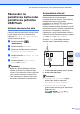




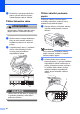


Table Of Contents
- PODROBNÁ PŘÍRUČKA UŽIVATELE MFC‑J6910DW
- Příručky uživatele a kde je hledat?
- Obsah
- 1 Obecné nastavení
- 2 Bezpečnostní funkce
- Secure Function Lock 2.0 (Bezpečnostní zámek funkcí 2.0)
- 3 Odeslání faxu
- Dodatečné možnosti odeslání
- Další operace odesílání
- Přehled pollingu
- 4 Příjem faxu
- 5 Vytáčení a ukládání čísel
- 6 Zprávy tisku
- 7 Kopírování
- Nastavení kopírování
- Zastavení kopírování
- Změna rychlosti a kvality kopírování
- Zvětšování nebo zmenšování kopírovaného obrazu
- Pořizování kopií N na 1 nebo plakátu (Rozvržení stránky)
- Kopírování 2 na 1 ID
- Třídění kopií pomocí ADF
- Nastavení Sytost
- Režim úspory inkoustu
- Kopírování na tenký papír
- Upravení pootočení
- Kopírování knihy
- Kopírování vodoznaku
- Duplexní (oboustranné) kopírování
- Uložení oblíbených nastavení
- Nastavení kopírování
- 8 Tisk fotografií z paměťové karty nebo paměťové jednotky USB Flash
- 9 Tisk fotografií z fotoaparátu
- A Běžná údržba
- B Glosář
- Rejstřík
- brother CZE

Tisk fotografií z paměťové karty nebo paměťové jednotky USB Flash
55
8
Skenování na
paměťovou kartu nebo
paměťovou jednotku
USB Flash
Velikost skenovacího skla
Chcete-li skenovat dokument velikosti Letter,
Legal, Ledger nebo A3, je třeba změnit
nastavení Velikost ze skla skeneru.
Výchozí nastavení je A4.
a Stiskněte tlačítko
(SCAN (Sken)).
b Stiskněte tlačítko do media.
c Stisknutím tlačítka d nebo c zobrazte
Velikost ze skla skeneru.
d Stiskněte tlačítko Velikost ze skla
skeneru.
e Stiskněte tlačítko A4, A3, Letter,
Legal nebo Ledger.
Poznámka
• Nastavení, která nejčastěji používáte,
můžete uložit tak, že je nastavíte jako
výchozí. (Viz Nastavení vašich změn jako
nové výchozí nastavení na straně 54.)
• Toto nastavení je k dispozici pouze pro
skenování dokumentů ze skla skeneru.
Automatické oříznutí
Můžete skenovat více dokumentu
umístěných na sklo skeneru. Před uložením
každého dokumentu si jej můžete
prohlédnout na displeji LCD. Když vyberete
možnost Automaticke oriznuti,
zařízení naskenuje každý dokument a vytvoří
samostatné soubory. Umístíte-li například na
sklo skeneru tři dokumenty, zařízení je
naskenuje a vytvoří tři samostatné soubory.
Chcete-li vytvořit třístránkový soubor, vyberte
PDF nebo TIFF pro Typ souboru.
(Zvolíte-li JPEG, bude každý dokument
vytvořen jako tři samostatné soubory.)
1
2
3
1
23
1
2
1 10 mm nebo větší (nahoře, vlevo, vpravo)
2 20 mm nebo větší (dole)
Poznámka
• Automaticke oriznuti funguje
správně pro všechna nastavení
Velikost ze skla skeneru.
• Automaticke oriznuti je
podporována technologií od společnosti
Reallusion, Inc.