
Advanced User's Guide
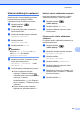
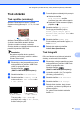


Table Of Contents
- PODROBNÁ PŘÍRUČKA UŽIVATELE MFC‑J6910DW
- Příručky uživatele a kde je hledat?
- Obsah
- 1 Obecné nastavení
- 2 Bezpečnostní funkce
- Secure Function Lock 2.0 (Bezpečnostní zámek funkcí 2.0)
- 3 Odeslání faxu
- Dodatečné možnosti odeslání
- Další operace odesílání
- Přehled pollingu
- 4 Příjem faxu
- 5 Vytáčení a ukládání čísel
- 6 Zprávy tisku
- 7 Kopírování
- Nastavení kopírování
- Zastavení kopírování
- Změna rychlosti a kvality kopírování
- Zvětšování nebo zmenšování kopírovaného obrazu
- Pořizování kopií N na 1 nebo plakátu (Rozvržení stránky)
- Kopírování 2 na 1 ID
- Třídění kopií pomocí ADF
- Nastavení Sytost
- Režim úspory inkoustu
- Kopírování na tenký papír
- Upravení pootočení
- Kopírování knihy
- Kopírování vodoznaku
- Duplexní (oboustranné) kopírování
- Uložení oblíbených nastavení
- Nastavení kopírování
- 8 Tisk fotografií z paměťové karty nebo paměťové jednotky USB Flash
- 9 Tisk fotografií z fotoaparátu
- A Běžná údržba
- B Glosář
- Rejstřík
- brother CZE

8. kapitola
54
Tisk bez ohraničení
Tato funkce rozšiřuje potisknutelnou oblast k
okrajům papíru. Čas tisku bude poněkud
delší.
a Stiskněte tlačítko Tisk nastaveni.
b Stisknutím tlačítka a nebo b zobrazte
Bez okraju.
c Stiskněte tlačítko Bez okraju.
d Stiskněte tlačítko Vyp. (nebo Zap.).
e Pokud nechcete měnit další nastavení,
stiskněte tlačítko
.
Zahajte tisk stisknutím tlačítka
Colour Start (Start Barva).
Tisk data
Pokud je datum obsaženo v datech fotografie,
lze je vytisknout. Datum bude vytištěno v
pravém dolním rohu. Pokud data neobsahují
informaci o kalendářním datu, nelze tuto
funkci použít.
a Stiskněte tlačítko Tisk nastaveni.
b Stisknutím tlačítka a nebo b zobrazte
Tisk data.
c Stiskněte tlačítko Tisk data.
d Stiskněte tlačítko Zap. (nebo Vyp.).
e Pokud nechcete měnit další nastavení,
stiskněte tlačítko
.
Zahajte tisk stisknutím tlačítka
Colour Start (Start Barva).
Poznámka
Nastavení DPOF ve fotoaparátu musí být
vypnuto, používáte-li funkci Tisk data.
Nastavení vašich změn jako
nové výchozí nastavení
Některá nastavení tisku, která nejčastěji
používáte, můžete uložit tak, že je nastavíte
jako výchozí. Tato nastavení zůstanou
aktivní, dokud je znovu nezměníte.
a Stiskněte vaše nové nastavení.
Opakujte tento krok pro každé
nastavení, které chcete změnit.
b Po dokončení posledního nastavení
stisknutím tlačítka a nebo b zvolte
možnost Uloz.nov.predv.
c Stiskněte tlačítko Uloz.nov.predv.
d Potvrďte stisknutím tlačítka Ano.
e Stiskněte tlačítko
Stop/Exit (Stop/Konec).
Obnovení všech možností na
tovární nastavení
Můžete obnovit všechna změněná nastavení
PhotoCapture
Kvalita tisku, Typ papiru,
Rozmer pap., Jas, Kontrast,
Zvyrazn.barvy, Vyrez, Bez okraju a
Tisk data zpět na tovární hodnoty.
a Stiskněte tlačítko Tisk nastaveni.
b Stisknutím tlačítka a nebo b zobrazte
Tovarni nastav.
c Stiskněte tlačítko Tovarni nastav.
d Potvrďte stisknutím tlačítka Ano.
e Stiskněte tlačítko
Stop/Exit (Stop/Konec).