
Advanced User's Guide
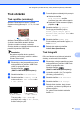


Table Of Contents
- PODROBNÁ PŘÍRUČKA UŽIVATELE MFC‑J6910DW
- Příručky uživatele a kde je hledat?
- Obsah
- 1 Obecné nastavení
- 2 Bezpečnostní funkce
- Secure Function Lock 2.0 (Bezpečnostní zámek funkcí 2.0)
- 3 Odeslání faxu
- Dodatečné možnosti odeslání
- Další operace odesílání
- Přehled pollingu
- 4 Příjem faxu
- 5 Vytáčení a ukládání čísel
- 6 Zprávy tisku
- 7 Kopírování
- Nastavení kopírování
- Zastavení kopírování
- Změna rychlosti a kvality kopírování
- Zvětšování nebo zmenšování kopírovaného obrazu
- Pořizování kopií N na 1 nebo plakátu (Rozvržení stránky)
- Kopírování 2 na 1 ID
- Třídění kopií pomocí ADF
- Nastavení Sytost
- Režim úspory inkoustu
- Kopírování na tenký papír
- Upravení pootočení
- Kopírování knihy
- Kopírování vodoznaku
- Duplexní (oboustranné) kopírování
- Uložení oblíbených nastavení
- Nastavení kopírování
- 8 Tisk fotografií z paměťové karty nebo paměťové jednotky USB Flash
- 9 Tisk fotografií z fotoaparátu
- A Běžná údržba
- B Glosář
- Rejstřík
- brother CZE

Tisk fotografií z paměťové karty nebo paměťové jednotky USB Flash
53
8
g Proveďte jeden z následujících postupů:
Chcete-li přizpůsobit jiné zvýraznění
barvy, zopakujte kroky e až f.
Chcete-li změnit jiná nastavení,
stisknutím tlačítka
zobrazte
nabídku nastavení tisku a stiskněte
nastavení, které chcete změnit. (Viz
str. 51.)
h Pokud nechcete měnit další nastavení,
stiskněte tlačítko
.
Zahajte tisk stisknutím tlačítka
Colour Start (Start Barva).
Poznámka
• Vyvážení bílé
Toto nastavení přizpůsobí odstín bílých
oblastí v obrazu. Osvětlení, nastavení
fotoaparátu a další vlivy ovlivní vzhled bílé.
Bílé oblasti obrazu mohou být mírně
růžové, žluté nebo jinak barevné. Použitím
tohoto nastavení můžete tento efekt
opravit a nastavit tyto oblasti, aby byly opět
čistě bílé.
• Ostrost
Toto nastavení zlepší detaily obrazu,
podobně jako při jemném ostření
fotoaparátu. Pokud není obraz zcela
zaostřen a nevidíte jemné detaily obrazu,
přizpůsobte ostrost.
•Sytost barvy
Toto nastavení přizpůsobuje celkové
množství barvy v obrázku. Množství barvy
v obrázku můžete zvýšit nebo snížit a
zlepšit tak vybledlý nebo nejasný obrázek.
Výřez
Pokud je fotografie příliš dlouhá či široká a
přesahuje dostupný prostor zvoleného
rozvržení, bude část obrázku automaticky
oříznuta.
Tovární nastavení je Zap. Pokud chcete
tisknout celý obrázek, přepněte toto
nastavení na možnost Vyp. Když nastavíte
Vyrez na Vyp., rovněž nastavte
Bez okraju na Vyp. (Viz Tisk bez
ohraničení na straně 54.)
a Stiskněte tlačítko Tisk nastaveni.
b Stisknutím tlačítka a nebo b zobrazte
Vyrez.
c Stiskněte tlačítko Vyrez.
d Stiskněte tlačítko Vyp. (nebo Zap.).
e Pokud nechcete měnit další nastavení,
stiskněte tlačítko
.
Zahajte tisk stisknutím tlačítka
Colour Start (Start Barva).
Vyrez: Zap.
Vyrez: Vyp.