
Advanced User's Guide
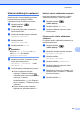
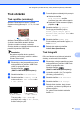


Table Of Contents
- PODROBNÁ PŘÍRUČKA UŽIVATELE MFC‑J6910DW
- Příručky uživatele a kde je hledat?
- Obsah
- 1 Obecné nastavení
- 2 Bezpečnostní funkce
- Secure Function Lock 2.0 (Bezpečnostní zámek funkcí 2.0)
- 3 Odeslání faxu
- Dodatečné možnosti odeslání
- Další operace odesílání
- Přehled pollingu
- 4 Příjem faxu
- 5 Vytáčení a ukládání čísel
- 6 Zprávy tisku
- 7 Kopírování
- Nastavení kopírování
- Zastavení kopírování
- Změna rychlosti a kvality kopírování
- Zvětšování nebo zmenšování kopírovaného obrazu
- Pořizování kopií N na 1 nebo plakátu (Rozvržení stránky)
- Kopírování 2 na 1 ID
- Třídění kopií pomocí ADF
- Nastavení Sytost
- Režim úspory inkoustu
- Kopírování na tenký papír
- Upravení pootočení
- Kopírování knihy
- Kopírování vodoznaku
- Duplexní (oboustranné) kopírování
- Uložení oblíbených nastavení
- Nastavení kopírování
- 8 Tisk fotografií z paměťové karty nebo paměťové jednotky USB Flash
- 9 Tisk fotografií z fotoaparátu
- A Běžná údržba
- B Glosář
- Rejstřík
- brother CZE

8. kapitola
52
e Stiskněte velikost tisku.
Příklad: Vytisknutá pozice pro papír A4
1
8x10cm
2
9x13cm
3
10x15cm
4
13x18cm
5
15x20cm
6
Max. rozmer
f Pokud nechcete měnit další nastavení,
stiskněte tlačítko
.
Zahajte tisk stisknutím tlačítka
Colour Start (Start Barva).
Nastavení jasu, kontrastu a
barev
Jas
a Stiskněte tlačítko Tisk nastaveni.
b Stisknutím tlačítka a nebo b zobrazte
Jas.
c Stiskněte tlačítko Jas.
d Stisknutím tlačítka d nebo c tisk ztmavíte
nebo zesvětlíte.
Stiskněte tlačítko OK.
e Pokud nechcete měnit další nastavení,
stiskněte tlačítko
.
Zahajte tisk stisknutím tlačítka
Colour Start (Start Barva).
Kontrast
Můžete zvolit nastavení kontrastu. Zvýšením
kontrastu dosáhnete ostřejšího a živějšího
vzhledu obrázku.
a Stiskněte tlačítko Tisk nastaveni.
b Stisknutím tlačítka a nebo b zobrazte
Kontrast.
c Stiskněte tlačítko Kontrast.
d Stisknutím tlačítka d nebo c změňte
kontrast.
Stiskněte tlačítko OK.
e Pokud nechcete měnit další nastavení,
stiskněte tlačítko
.
Zahajte tisk stisknutím tlačítka
Colour Start (Start Barva).
Zvýraznění barvy
Pomocí funkce zvýraznění barvy můžete
tisknout živější obrázky. Čas tisku bude delší.
a Stiskněte tlačítko Tisk nastaveni.
b Stisknutím tlačítka a nebo b zobrazte
Zvyrazn.barvy.
c Stiskněte tlačítko Zvyrazn.barvy.
d Proveďte jeden z následujících postupů:
Chcete-li přizpůsobit
Vyvazeni bile, Ostrost nebo
Sytost barvy, stiskněte tlačítko
Zap. a potom přejděte na krok e.
Pokud nechcete přizpůsobit,
stiskněte tlačítko Vyp.
Přejděte ke kroku h.
e Stiskněte tlačítko Vyvazeni bile,
Ostrost nebo Sytost barvy.
f Stisknutím tlačítka d nebo c přizpůsobte
úroveň nastavení.
Stiskněte tlačítko OK.