
Advanced User's Guide
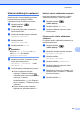
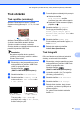


Table Of Contents
- PODROBNÁ PŘÍRUČKA UŽIVATELE MFC‑J6910DW
- Příručky uživatele a kde je hledat?
- Obsah
- 1 Obecné nastavení
- 2 Bezpečnostní funkce
- Secure Function Lock 2.0 (Bezpečnostní zámek funkcí 2.0)
- 3 Odeslání faxu
- Dodatečné možnosti odeslání
- Další operace odesílání
- Přehled pollingu
- 4 Příjem faxu
- 5 Vytáčení a ukládání čísel
- 6 Zprávy tisku
- 7 Kopírování
- Nastavení kopírování
- Zastavení kopírování
- Změna rychlosti a kvality kopírování
- Zvětšování nebo zmenšování kopírovaného obrazu
- Pořizování kopií N na 1 nebo plakátu (Rozvržení stránky)
- Kopírování 2 na 1 ID
- Třídění kopií pomocí ADF
- Nastavení Sytost
- Režim úspory inkoustu
- Kopírování na tenký papír
- Upravení pootočení
- Kopírování knihy
- Kopírování vodoznaku
- Duplexní (oboustranné) kopírování
- Uložení oblíbených nastavení
- Nastavení kopírování
- 8 Tisk fotografií z paměťové karty nebo paměťové jednotky USB Flash
- 9 Tisk fotografií z fotoaparátu
- A Běžná údržba
- B Glosář
- Rejstřík
- brother CZE

8. kapitola
50
Poznámka
Je-li fotografie velmi malá nebo má
nepravidelné proporce, nemusí být možné
fotografii oříznout. Na displeji LCD se
zobrazí hlášení Obrazek je prilis
maly nebo Obrazek je pril.dlouhy.
h Zadejte požadovaný počet kopií buď
přímo stisknutím číselného políčka a
zadáním požadovaného počtu nebo
stisknutím tlačítka + nebo -.
Stiskněte tlačítko OK.
i Proveďte jeden z následujících postupů:
Stiskněte tlačítko
Tisk nastaveni a změňte
nastavení tisku. (Viz str. 51.)
Pokud nechcete měnit žádná
nastavení, stisknutím tlačítka
Colour Start (Start Barva) spusťte
tisk.
Tisk DPOF
DPOF je zkratka pro Digital Print Order
Format.
Významní výrobci digitálních fotoaparátů
(Canon Inc., Eastman Kodak Company,
FUJIFILM Corporation, Panasonic
Corporation a Sony Corporation) vytvořili
tento standard, aby se usnadnil tisk obrázků
z digitálního fotoaparátu.
Pokud digitální fotoaparát podporuje tisk
DPOF, budete moci vybrat na displeji
digitálního fotoaparátu obrázky a počet kopií,
které chcete tisknout.
Pokud do zařízení vložíte paměťovou kartu
obsahující informace DPOF, můžete zvolené
obrázky snadno vytisknout.
a Zkontrolujte, zda jste paměťovou kartu
vložili do správného slotu.
Stiskněte tlačítko
(PHOTO CAPTURE (Fotocapture)).
Zařízení zobrazí dotaz, zda chcete
použít nastavení DPOF.
b Stiskněte tlačítko Ano.
c Proveďte jeden z následujících postupů:
Stisknutím tlačítka
Tisk nastaveni změňte
nastavení tisku. (Viz str. 51.)
Pokud nechcete měnit žádná
nastavení, stisknutím tlačítka
Colour Start (Start Barva) spusťte
tisk.
Poznámka
Pokud je tiskový příkaz vytvořený ve
fotoaparátu poškozen, může dojít k chybě
souboru DPOF. Chcete-li problém
odstranit, odstraňte a vytvořte nový příkaz
tisku pomocí fotoaparátu. Pokyny k
odstranění a novému vytvoření tiskového
příkazu naleznete na webových stránkách
výrobce fotoaparátu nebo v přiložené
dokumentaci.