
Advanced User's Guide
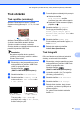


Table Of Contents
- PODROBNÁ PŘÍRUČKA UŽIVATELE MFC‑J6910DW
- Příručky uživatele a kde je hledat?
- Obsah
- 1 Obecné nastavení
- 2 Bezpečnostní funkce
- Secure Function Lock 2.0 (Bezpečnostní zámek funkcí 2.0)
- 3 Odeslání faxu
- Dodatečné možnosti odeslání
- Další operace odesílání
- Přehled pollingu
- 4 Příjem faxu
- 5 Vytáčení a ukládání čísel
- 6 Zprávy tisku
- 7 Kopírování
- Nastavení kopírování
- Zastavení kopírování
- Změna rychlosti a kvality kopírování
- Zvětšování nebo zmenšování kopírovaného obrazu
- Pořizování kopií N na 1 nebo plakátu (Rozvržení stránky)
- Kopírování 2 na 1 ID
- Třídění kopií pomocí ADF
- Nastavení Sytost
- Režim úspory inkoustu
- Kopírování na tenký papír
- Upravení pootočení
- Kopírování knihy
- Kopírování vodoznaku
- Duplexní (oboustranné) kopírování
- Uložení oblíbených nastavení
- Nastavení kopírování
- 8 Tisk fotografií z paměťové karty nebo paměťové jednotky USB Flash
- 9 Tisk fotografií z fotoaparátu
- A Běžná údržba
- B Glosář
- Rejstřík
- brother CZE

8. kapitola
48
Poznámka
• Můžete zadat čísla najednou pomocí
čárky nebo pomlčky. Například zadáním
1,3,6 vytisknete obrázky č. 1, č. 3 a č. 6.
Zadáním 1-5 vytisknete obrázky č. 1 až
č. 5.
• Můžete zadat až 12 znaků (včetně čárek)
pro čísla obrázků, které chcete tisknout.
f Zadejte požadovaný počet kopií buď
přímo stisknutím číselného políčka a
zadáním požadovaného počtu nebo
stisknutím tlačítka + nebo -.
g Proveďte jeden z následujících postupů:
Stisknutím tlačítka
Tisk nastaveni změňte
nastavení tisku. (Viz str. 51.)
Pokud nechcete měnit žádná
nastavení, stisknutím tlačítka
Colour Start (Start Barva) spusťte
tisk.
Zlepšení fotografií
Před tiskem můžete fotografie upravit a přidat
k nim efekty a zobrazit je na displeji LCD.
Poznámka
Funkce Vylepsit foto je podporována
díky technologii od společnosti Reallusion,
Inc.
a Zkontrolujte, zda jste paměťovou kartu
nebo paměťovou jednotku USB Flash
vložili do správného slotu.
Stiskněte tlačítko
(PHOTO CAPTURE (Fotocapture)).
b Stiskněte tlačítko Vylepsit foto.
Poznámka
• Zobrazí se čtyři miniatury najednou s
číslem aktuální stránky a celkovým
počtem stránek uvedeným pod
miniaturami.
• Opakovaným stisknutím tlačítka d nebo c
vybírejte jednotlivé stránky fotografií nebo
stisknutím a podržením procházejte
všechny stránky fotografií.
• Stisknutím tlačítka
spustíte
prezentaci.
c Stiskněte některou fotografii z miniatur.
d Stiskněte tlačítko Vylepsit nebo
Orez. Můžete vybrat oboje společně.
Stiskněte tlačítko OK.
e Proveďte jeden z následujících postupů:
Vyberete-li možnost Vylepsit,
stiskněte tlačítko OK, přejděte na
krok f.
Vyberete-li možnost Orez, stiskněte
tlačítko OK, přejděte na krok g.
f Stiskněte efekt, který chcete přidat.
Stiskněte tlačítko OK.
Přejděte ke kroku h.