
Advanced User's Guide
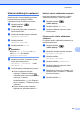


Table Of Contents
- PODROBNÁ PŘÍRUČKA UŽIVATELE MFC‑J6910DW
- Příručky uživatele a kde je hledat?
- Obsah
- 1 Obecné nastavení
- 2 Bezpečnostní funkce
- Secure Function Lock 2.0 (Bezpečnostní zámek funkcí 2.0)
- 3 Odeslání faxu
- Dodatečné možnosti odeslání
- Další operace odesílání
- Přehled pollingu
- 4 Příjem faxu
- 5 Vytáčení a ukládání čísel
- 6 Zprávy tisku
- 7 Kopírování
- Nastavení kopírování
- Zastavení kopírování
- Změna rychlosti a kvality kopírování
- Zvětšování nebo zmenšování kopírovaného obrazu
- Pořizování kopií N na 1 nebo plakátu (Rozvržení stránky)
- Kopírování 2 na 1 ID
- Třídění kopií pomocí ADF
- Nastavení Sytost
- Režim úspory inkoustu
- Kopírování na tenký papír
- Upravení pootočení
- Kopírování knihy
- Kopírování vodoznaku
- Duplexní (oboustranné) kopírování
- Uložení oblíbených nastavení
- Nastavení kopírování
- 8 Tisk fotografií z paměťové karty nebo paměťové jednotky USB Flash
- 9 Tisk fotografií z fotoaparátu
- A Běžná údržba
- B Glosář
- Rejstřík
- brother CZE

Kopírování
45
7
Uložení oblíbených nastavení
Nastavení tisku, která nejčastěji používáte,
můžete uložit jako oblíbená. Můžete
nakonfigurovat až tři oblíbená nastavení.
a Stiskněte tlačítko
(COPY (Kopie)).
b Zvolte volbu kopírování a nastavení,
která chcete uložit.
c Stisknutím tlačítka d nebo c zobrazte
Oblibena nastaveni.
d Stiskněte tlačítko
Oblibena nastaveni.
e Stiskněte tlačítko Ulozit.
Poznámka
Nastavte Kop. vodoznaku na Vyp.
nebo Sablona při ukládání
Oblibena nastaveni.
f Stiskněte umístění, do kterého chcete
uložit vaše nastavení pro
Oblibene: 1, Oblibene: 2 nebo
Oblibene: 3.
g Proveďte jeden z následujících postupů:
Chcete-li přejmenovat vaše
nastavení, stisknutím tlačítka
odstraňte znaky. Potom zadejte nový
název (až 12 znaků).
Stiskněte tlačítko OK. (Viz Zadávání
textu v dodatku C v Základní příručce
uživatele.)
Pokud nechcete vaše nastavení
přejmenovat, stiskněte tlačítko OK.
Načtení vašeho oblíbeného nastavení
Když jste připraveni použít jedno z vašich
oblíbených nastavení, můžete jej načíst.
a Stiskněte tlačítko
(COPY (Kopie)).
b Stiskněte tlačítko Oblibene.
c Stiskněte oblíbené nastavení, které
chcete načíst.
Přejmenování vašeho oblíbeného
nastavení
Po uložení vašeho oblíbeného nastavení jej
můžete přejmenovat.
a Stiskněte tlačítko
(COPY (Kopie)).
b Stisknutím tlačítka d nebo c zobrazte
Oblibena nastaveni.
c Stiskněte tlačítko
Oblibena nastaveni.
d Stiskněte tlačítko Prejmenovat.
e Stiskněte oblíbené nastavení, které
chcete přejmenovat.
f Zadejte nový název (až 12 znaků). (Viz
Zadávání textu v dodatku C v Základní
příručce uživatele.)
g Stiskněte tlačítko OK.