
Advanced User's Guide
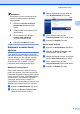
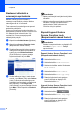


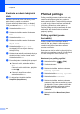
Table Of Contents
- PODROBNÁ PŘÍRUČKA UŽIVATELE MFC‑J6910DW
- Příručky uživatele a kde je hledat?
- Obsah
- 1 Obecné nastavení
- 2 Bezpečnostní funkce
- Secure Function Lock 2.0 (Bezpečnostní zámek funkcí 2.0)
- 3 Odeslání faxu
- Dodatečné možnosti odeslání
- Další operace odesílání
- Přehled pollingu
- 4 Příjem faxu
- 5 Vytáčení a ukládání čísel
- 6 Zprávy tisku
- 7 Kopírování
- Nastavení kopírování
- Zastavení kopírování
- Změna rychlosti a kvality kopírování
- Zvětšování nebo zmenšování kopírovaného obrazu
- Pořizování kopií N na 1 nebo plakátu (Rozvržení stránky)
- Kopírování 2 na 1 ID
- Třídění kopií pomocí ADF
- Nastavení Sytost
- Režim úspory inkoustu
- Kopírování na tenký papír
- Upravení pootočení
- Kopírování knihy
- Kopírování vodoznaku
- Duplexní (oboustranné) kopírování
- Uložení oblíbených nastavení
- Nastavení kopírování
- 8 Tisk fotografií z paměťové karty nebo paměťové jednotky USB Flash
- 9 Tisk fotografií z fotoaparátu
- A Běžná údržba
- B Glosář
- Rejstřík
- brother CZE

Bezpečnostní funkce
5
2
Poznámka
Používáte-li k prvotnímu konfigurování
nastavení zařízení webový prohlížeč,
nastavte heslo.
1
Klepněte na Please configure
the password (Nakonfigurujte
heslo).
2
Zadejte heslo, které chcete použít
(až 32 znaků).
3
Znovu zadejte heslo do pole
Confirm new password
(Potvrzení nového hesla).
4
Klepněte na Submit (Potvrdit).
Nastavení a změna hesla
správce
Tato nastavení lze nakonfigurovat pomocí
webového prohlížeče. Pokyny pro konfiguraci
webové stránky viz Než začnete používat
Secure Function Lock 2.0 (Bezpečnostní
zámek funkcí 2.0) na straně 4. Potom
postupujte podle následujících pokynů.
Nastavení hesla správce
Heslo, které nastavíte v těchto krocích, je
určeno pro správce. Toto heslo se používá
k nastavení uživatelů a k zapnutí nebo vypnutí
funkce Secure Function Lock (Bezpečnostní
zámek funkcí). (Viz Nastavení uživatelů s
omezeným oprávněním na straně 6 a
Zapnutí/vypnutí funkce Secure Function Lock
(Bezpečnostní zámek funkcí) na straně 6.)
a Klepněte na Administrator (Správce).
b Klepněte na Secure Function Lock
(Bezpečnostní zámek funkcí).
c Zadejte čtyřmístné číslo pro heslo do
pole New Password (Nové heslo).
d Znovu zadejte heslo do pole
Retype Password (Znovu zadat heslo).
e Klepněte na Submit (Potvrdit).
Změna hesla správce
a Klepněte na Administrator (Správce).
b Klepněte na Secure Function Lock
(Bezpečnostní zámek funkcí).
c Zadejte čtyřmístné číslo pro nové heslo
do pole New Password (Nové heslo).
d Znovu zadejte heslo do pole
Retype Password (Znovu zadat heslo).
e Klepněte na Submit (Potvrdit).