
Advanced User's Guide



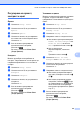


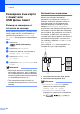


Table Of Contents
- РЪКОВОДСТВО ЗА ДОПЪЛНИТЕЛНИ ФУНКЦИИ MFC‑J6910DW
- Ръководства за потребителя и къде мога да ги намеря?
- Съдържание
- 1 Общи настройки
- 2 Защитни функции
- Secure Function Lock 2.0 (заключваща функция за безопасност 2.0)
- Преди да започнете използването на Secure Function Lock 2.0 (заключваща функция за безопасност 2.0)
- Задаване и промяна на администраторската парола
- Задаване на ограничени потребители
- Включване/изключване на Secure Function Lock (заключваща функция за безопасност)
- Превключване между потребители
- Преминаване към режима на обществен потребител
- Secure Function Lock 2.0 (заключваща функция за безопасност 2.0)
- 3 Изпращане на факс
- Допълнителни опции за изпращане
- Допълнителни операции на изпращане
- Изпращане на дуплексен (2-странен) факс от ADF
- Ръчно изпращане на факс
- Изпращане на факс в края на разговора
- Двустранен достъп (Само едноцветно)
- Разпращане (Само едноцветно)
- Предаване в реално време
- Режим Чужбина
- Отложено изпращане на факсове (Само едноцветно)
- Отложено пакетно предаване (Само едноцветно)
- Проверка и отмяна на чакащи задания
- Преглед на поискването
- 4 Получаване на факс
- 5 Набиране и съхранение на номера
- 6 Печатане на доклади
- 7 Изготвяне на копия
- Настройки за копиране
- Спиране на копирането
- Промяна на скоростта и качеството на копиране
- Увеличение или намаление на копираното изображение
- Създаване на N в 1 копия или плакат (Оформление на страница)
- 2 в 1 ID копие
- Сортиране на копия чрез ADF
- Настройка на плътността
- Режим Пестене на мастило
- Копиране върху тънка хартия
- Регулиране на изкривяването
- Копиране на книга
- Копиране на воден знак
- Двустранно (2-странно) копиране
- Задаване на любими настройки
- Настройки за копиране
- 8 Печат на снимки от карта с памет или USB флаш памет
- 9 Печат на снимки от фотоапарат
- A Текуща поддръжка
- B Кратък речник
- Индекс
- brother BUL

Печат на снимки от карта с памет или USB флаш памет
63
8
a Уверете се, че сте поставили картата
с памет или USB флаш паметта в
правилния слот.
b Заредете документа.
c Натиснете
(SCAN (Сканиране)).
d Натиснете към Носител.
e Натиснете d или c, за да покажете
Автоматично изрязване.
f Натиснете Автоматично
изрязване.
g Натиснете Вкл.
h Ако не желаете да променяте
допълнителните настройки,
натиснете Mono Start (Старт
Черно-бяло) или Colour Start
(Старт Цветно), за да започнете да
сканирате.
i Броят на сканираните документи се
извежда на течнокристалния
дисплей.
Натиснете OK.
j Натиснете d или c, за да прегледате
информацията за всеки документ.
k Натиснете Запам. на всичко, за да
запазите информацията.
Забележка
• Автоматично изрязване е налично
за хартия с четири ъгъла по 90 градуса.
Ако един от ъглите не е прав,
Автоматично изрязване не може да
открие документа.
• Ако вашият документ е твърде дълъг
или широк, тази настройка няма да
функционира правилно.
• Трябва да поставите документите
далеч от краищата на стъклото на
скенера, както е показано на
илюстрацията.
• Трябва да постав
ите документите на
разстояние поне 10 mm един от друг.
• Автоматично изрязване регулира
завъртането на документа върху
стъклото на скенера, но ако ъгълът на
завъртане на вашия документ е повече
от 10 градуса, тази настройка няма да
функционира.
• ADF трябва да е празно, за да
използвате Автоматично изрязване.
• Функцията Автоматично изрязване е
наличн
а само за максимум до 16
документа в зависимост от размера на
документите ви.
ВАЖНО
НЕ изваждайте картата с памет или
USB флаш паметта, докато
PHOTO CAPTURE (Картов център)
мига, за да предотвратите повреда на
картата, USB флаш паметта или
информацията, съхранена на тях.