
Advanced User's Guide



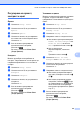


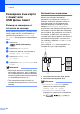


Table Of Contents
- РЪКОВОДСТВО ЗА ДОПЪЛНИТЕЛНИ ФУНКЦИИ MFC‑J6910DW
- Ръководства за потребителя и къде мога да ги намеря?
- Съдържание
- 1 Общи настройки
- 2 Защитни функции
- Secure Function Lock 2.0 (заключваща функция за безопасност 2.0)
- Преди да започнете използването на Secure Function Lock 2.0 (заключваща функция за безопасност 2.0)
- Задаване и промяна на администраторската парола
- Задаване на ограничени потребители
- Включване/изключване на Secure Function Lock (заключваща функция за безопасност)
- Превключване между потребители
- Преминаване към режима на обществен потребител
- Secure Function Lock 2.0 (заключваща функция за безопасност 2.0)
- 3 Изпращане на факс
- Допълнителни опции за изпращане
- Допълнителни операции на изпращане
- Изпращане на дуплексен (2-странен) факс от ADF
- Ръчно изпращане на факс
- Изпращане на факс в края на разговора
- Двустранен достъп (Само едноцветно)
- Разпращане (Само едноцветно)
- Предаване в реално време
- Режим Чужбина
- Отложено изпращане на факсове (Само едноцветно)
- Отложено пакетно предаване (Само едноцветно)
- Проверка и отмяна на чакащи задания
- Преглед на поискването
- 4 Получаване на факс
- 5 Набиране и съхранение на номера
- 6 Печатане на доклади
- 7 Изготвяне на копия
- Настройки за копиране
- Спиране на копирането
- Промяна на скоростта и качеството на копиране
- Увеличение или намаление на копираното изображение
- Създаване на N в 1 копия или плакат (Оформление на страница)
- 2 в 1 ID копие
- Сортиране на копия чрез ADF
- Настройка на плътността
- Режим Пестене на мастило
- Копиране върху тънка хартия
- Регулиране на изкривяването
- Копиране на книга
- Копиране на воден знак
- Двустранно (2-странно) копиране
- Задаване на любими настройки
- Настройки за копиране
- 8 Печат на снимки от карта с памет или USB флаш памет
- 9 Печат на снимки от фотоапарат
- A Текуща поддръжка
- B Кратък речник
- Индекс
- brother BUL

Глава 8
56
g Нагласете червената рамка около
снимката.
Ще бъде отпечатана частта в
червената рамка.
Натискайте + или -, за да
увеличите или намалите размера
на рамката.
Натиснете a, b, d или c, за да
преместите рамката.
Натиснете
, за да завъртите
рамката.
Когато завършите с настройките на
рамката, натиснете OK.
Натиснете OK, за да потвърдите.
Забележка
Ако вашата снимка е много малка или
има неправилни пропорции, може да не
бъде възможно да я изрежете.
Течнокристалният дисплей ще покаже
Твърде малка снимка или
Твърде голяма снимка.
h Въведете желания брой копия чрез
директно натискане в полето за брой
копия и чрез въвеждане на броя или
натискане на + или -.
Натиснете OK.
i Направете някое от следните неща:
Натиснете Настр. печат и
променете настройките за печат.
(Вижте стр. 57.)
Ако не желаете да променяте
никоя от настройките, натиснете
Colour Start (Старт Цветно) за
печат.
DPOF печат
DPOF е съкращение на Digital Print Order
Format.
Основните производители на цифрови
фотоапарати (Canon Inc., Eastman Kodak
Company, FUJIFILM Corporation, Panasonic
Corporation и Sony Corporation) са създали
този стандарт, за да улеснят печатането
на изображения от цифров фотоапарат.
Ако вашият цифров фотоапарат
поддържа DPOF печат, от дисплея на
фотоапарата ще можете да изберете
снимките и броя копия, които искате да
отпечатате.
Когато в устройството е поставена карта с
памет, съдържаща DPOF
информация, ще
можете лесно да от
печатате избраното
изображение.
a Уверете се, че сте поставили картата
с памет в правилния слот.
Натиснете
(PHOTO CAPTURE
(Картов център)). Устройството ще
ви попита дали желаете да
използвате DPOF настройки.
b Натиснете Да.
c Направете някое от следните неща:
Натиснете Настр. печат, за да
промените настройките за печат.
(Вижте стр. 57.)
Ако не желаете да променяте
никоя от настройките, натиснете
Colour Start (Старт Цветно) за
печат.