
Advanced User's Guide




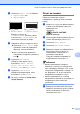

Table Of Contents
- РЪКОВОДСТВО ЗА ДОПЪЛНИТЕЛНИ ФУНКЦИИ MFC‑J6910DW
- Ръководства за потребителя и къде мога да ги намеря?
- Съдържание
- 1 Общи настройки
- 2 Защитни функции
- Secure Function Lock 2.0 (заключваща функция за безопасност 2.0)
- Преди да започнете използването на Secure Function Lock 2.0 (заключваща функция за безопасност 2.0)
- Задаване и промяна на администраторската парола
- Задаване на ограничени потребители
- Включване/изключване на Secure Function Lock (заключваща функция за безопасност)
- Превключване между потребители
- Преминаване към режима на обществен потребител
- Secure Function Lock 2.0 (заключваща функция за безопасност 2.0)
- 3 Изпращане на факс
- Допълнителни опции за изпращане
- Допълнителни операции на изпращане
- Изпращане на дуплексен (2-странен) факс от ADF
- Ръчно изпращане на факс
- Изпращане на факс в края на разговора
- Двустранен достъп (Само едноцветно)
- Разпращане (Само едноцветно)
- Предаване в реално време
- Режим Чужбина
- Отложено изпращане на факсове (Само едноцветно)
- Отложено пакетно предаване (Само едноцветно)
- Проверка и отмяна на чакащи задания
- Преглед на поискването
- 4 Получаване на факс
- 5 Набиране и съхранение на номера
- 6 Печатане на доклади
- 7 Изготвяне на копия
- Настройки за копиране
- Спиране на копирането
- Промяна на скоростта и качеството на копиране
- Увеличение или намаление на копираното изображение
- Създаване на N в 1 копия или плакат (Оформление на страница)
- 2 в 1 ID копие
- Сортиране на копия чрез ADF
- Настройка на плътността
- Режим Пестене на мастило
- Копиране върху тънка хартия
- Регулиране на изкривяването
- Копиране на книга
- Копиране на воден знак
- Двустранно (2-странно) копиране
- Задаване на любими настройки
- Настройки за копиране
- 8 Печат на снимки от карта с памет или USB флаш памет
- 9 Печат на снимки от фотоапарат
- A Текуща поддръжка
- B Кратък речник
- Индекс
- brother BUL

Глава 7
46
Забележка
Съдържание стр., Сортирай,
Двустранно копиране,
Настройка откл., Реж пест маст,
Побери в стр, Копир. в/у тънка
х-я и Коп.- вод.знак не са налични
с Копиране-книга.
Копиране на воден знак
Можете да поставите лого или текст на
вашия документ като воден знак. Можете
да изберете един от шаблоните за воден
знак, данни от карти с памет и
USB флаш памет или сканирани данни.
Забележка
Побери в стр, Съдържание стр.,
Копир. в/у тънка х-я,
Настройка откл., Реж пест маст и
Копиране-книга не са налични с
Коп.- вод.знак.
Използване на шаблон
a Натиснете
(COPY (Копиране)).
b Заредете документа.
c Въведете желания брой копия.
d Натиснете d или c, за да покажете
Разширени настройки.
e Натиснете Разширени настройки.
f Натиснете Коп.- вод.знак.
g Натиснете Редакция шаблон.
h При необходимост променете
настройките от опциите, показани на
течнокристалния дисплей.
i Натиснете OK, за да потвърдите
използването на воден знак.
j Ако не желаете да променяте
допълнителните настройки,
натиснете Mono Start (Старт
Черно-бяло) или Colour Start
(Старт Цветно).
Използване на данни от карти
носители или USB флаш памет
a Натиснете
(COPY (Копиране)).
b Заредете документа.
c Въведете желания брой копия.
d Натиснете d или c, за да покажете
Разширени настройки.
e Натиснете Разширени настройки.
f Натиснете Коп.- вод.знак.
g Натиснете Използвай изобр.
h Поставете карта носител или USB
флаш памет. Натиснете Носители.
i Натиснете данните, които искате да
използвате за водния знак.
j Променете допълнителните
настройки от опциите, показани на
течнокристалния дисплей.
k Натиснете OK, за да потвърдите
използването на воден знак.
l Ако не желаете да променяте
допълнителните настройки,
натиснете Mono Start (Старт
Черно-бяло) или Colour Start
(Старт Цветно).