
User Manual



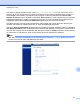


Table Of Contents
- MANUAL DO UTILIZADOR DE SOFTWARE
- Índice
- Windows®
- 1 Impressão
- Utilizar o controlador de impressora Brother
- Funcionalidades
- Escolher o tipo de papel adequado
- Impressão, digitalização e envio de faxes em simultâneo
- Eliminar dados da memória
- Status Monitor
- Definições do controlador da impressora
- Aceder às definições do controlador da impressora
- Separador Básico
- Separador Avançado
- Separador Perfis de impressão
- Suporte
- Utilizar o FaceFilter Studio da REALLUSION para a impressão de fotografias
- 2 Digitalização
- Digitalizar um documento utilizando o controlador TWAIN
- Digitalizar um documento utilizando o controlador WIA (Windows® XP/Windows Vista®/Windows® 7)
- Digitalizar um documento com o controlador WIA (utilizadores do Windows® Photo Gallery e do Windows® ...
- Utilizar o ScanSoft™ PaperPort™12SE com OCR da NUANCE™
- 3 ControlCenter4
- Visão geral
- Utilizar o ControlCenter4 no Modo Inicial
- Separador Fotografia
- Separador Digitalizar
- Separador PC‑FAX
- Separador Configurações do Dispositivo
- Separador Suporte
- Utilizar o ControlCenter4 no Modo Avançado
- Separador Digitalizar
- Separador PC‑Cópia
- Separador Foto
- Separador PC‑FAX
- Separador Configurações do Dispositivo
- Separador Suporte
- Separador Personalizar
- 4 Configuração Remota
- 5 Software PC‑FAX da Brother
- Envio PC‑FAX
- Configurar as informações do utilizador
- Configuração do envio
- Configurar uma página de rosto
- Introdução de informações da página de rosto
- Enviar um ficheiro como um PC‑FAX utilizando a interface de utilizador do estilo Facsimile
- Enviar um ficheiro como um PC‑FAX utilizando a interface de utilizador do estilo Simples
- Livro de Endereços
- Recepção PC‑FAX
- Envio PC‑FAX
- 6 PhotoCapture Center™
- 7 Definições do Firewall (para utilizadores de rede)
- 1 Impressão
- Apple Macintosh
- 8 Impressão e Faxes
- 9 Digitalização
- Digitalizar um documento utilizando o controlador TWAIN
- Digitalizar um documento utilizando o controlador ICA (Mac OS X 10.6.x)
- Utilizar o Presto! PageManager
- 10 ControlCenter2
- 11 Configuração Remota e PhotoCapture Center™
- Utilizar a tecla Digitalizar
- 12 Digitalizar através de um cabo USB
- 13 Digitalização em Rede
- Antes de utilizar a Digitalização em Rede
- Utilizar a tecla Digitalizar na rede
- Digitalização para E‑mail (PC)
- Digitalização para E‑mail (servidor de E‑mail)
- Digitalização para Imagem
- Digitalização para OCR
- Digitalização para Ficheiro
- Digitalização para FTP
- Digitalização para FTP utilizando Perfis de Servidor FTP
- Digitalização para Rede
- Digitalização para Rede utilizando Perfis de Digitalização para Rede
- Índice remissivo
- brother POR

Digitalização em Rede
211
13
Para utilizar a gestão baseada na Web, insira http://xxx.xxx.xxx.xxx (em que xxx.xxx.xxx.xxx é o
endereço IP do seu equipamento) no browser e introduza a palavra-passe (a predefinição é "access") no
campo Login (Iniciar sessão); em seguida, pode configurar ou alterar as definições em Scan to FTP/
Network (Digitalização para FTP/Rede) no separador Scan (Digitalizar). Pode configurar até cinco perfis de
Digitalização para Rede e escolher os números de perfil (de 1 a 5) que vai utilizar para as definições da
Digitalização para Rede em Scan to FTP/Network (Digitalização para FTP/Perfil de Rede).
Para além dos sete nomes de ficheiro predefinidos, pode guardar dois nomes de ficheiro definidos pelo
utilizador que podem ser utilizados para criar um perfil de Digitalização para Rede.
Seleccione Scan to FTP/Network (Digitalização para FTP/Rede) na gestão baseada na Web. Em Create a
User Defined File Name (Criar um Nome de Ficheiro Definido pelo Utilizador), introduza um nome de ficheiro
num dos dois campos para nomes definidos pelo utilizador e clique em Submit (Submeter). Pode introduzir
um máximo de 15 caracteres em cada um dos campos de nomes definidos pelo utilizador.
Nota
Não utilize caracteres inadequados no nome de ficheiro (por exemplo, ?, /, \ ou *). Podem provocar um
erro de envio quando utilizar a Digitalização para Rede.