
User Manual


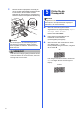


Table Of Contents
- Installationsanleitung MFC-J6910DW
- Hier beginnen
- 1 Packen Sie das Gerät aus und überprüfen Sie den Lieferumfang
- 2 Legen Sie A4-Normalpapier ein
- 3 Schliessen Sie das Netzkabel und das Faxanschlusskabel an
- 4 Installieren Sie die Tintenpatronen
- 5 Prüfen Sie die Druckqualität
- 6 Wählen Sie die Papiereinstellungen
- 7 Wählen Sie Ihre Sprache
- 8 Wählen Sie den Empfangsmodus
- 9 Stellen Sie Datum und Uhrzeit ein
- 10 Geben Sie die Absenderkennung ein
- 11 Sendebericht
- 12 Stellen Sie das Wahlverfahren ein (Ton-/Pulswahl)
- 13 Stellen Sie die Anschlussart ein
- 14 Stellen Sie die Telefonleitungskompatib ilität ein
- 15 Manuelle Zufuhr
- 16 Wählen Sie die Anschlussart
- Für Benutzer des USB-Anschlusses (Windows® 2000 Professional/XP Home/XP Professional/Windows Vista®/Windows® 7)
- Für Benutzer des USB-Anschlusses (Mac OS X 10.4.11, 10.5.x, 10.6.x)
- Für Benutzer eines verkabelten Netzwerkes (Windows® 2000 Professional/XP Home/XP Professional/Windows Vista®/Windows® 7)
- Für Benutzer eines verkabelten Netzwerkes (Mac OS X 10.4.11, 10.5.x, 10.6.x)
- Für Benutzer einer Wireless-Netzwerkschnittstelle
- 17 Bevor Sie beginnen
- 18 Überprüfen Sie Ihre Netzwerkumgebung (Infrastruktur-Modus)
- 19 Konfigurieren Sie die Wireless-Einstellungen (typische Wireless-Einrichtung im Infrastruktur-Modus)
- 19 Konfigurieren Sie die Wireless-Einstellungen mit der Auto-Wireless-Methode (per Tastendruck)
- Problemlösungen
- Installieren Sie die Treiber und Software (Windows® 2000 Professional/XP Home/XP Professional/Windows Vista®/Windows® 7)
- Installieren Sie die Treiber und Software (Mac OS X 10.4.11, 10.5.x, 10.6.x)
- Optionale Anwendungen installieren Windows®
- Für Netzwerkbenutzer
- Verbrauchsmaterialien
- brother SWI-GER
- Hier beginnen

7
6
Wählen Sie die
Papiereinstellungen
Damit Ihr Gerät die beste Druckqualität erzeugt und
das richtige Papierformat zuführt, müssen
Druckmedium und Papierformat entsprechend dem in
die Kassette eingelegten Papier eingestellt werden.
Informationen zu unterstützten Medien und Formaten
finden Sie unter Papierformat und Druckmedium in
Kapitel 2 im Benutzerhandbuch - Grundfunktionen.
a Wenn Sie auf dem Display zur Eingabe von
Papierformat und Druckmedium aufgefordert
werden, drücken Sie Tray Setting.
b Drücken Sie Zufuhr 1 oder Zufuhr 2 für das
Papierformat bzw. die Schaltfläche unterhalb
von Zufuhr 1 für das Druckmedium von
Kassette 1.
c Wählen Sie das verwendete Druckmedium
oder Papierformat.
d Drücken Sie Stop/Exit.
7
Wählen Sie Ihre Sprache
Sie können die Display-Sprache auf Deutsch,
Französisch oder Englisch umstellen.
a Drücken Sie MENÜ.
b Drücken Sie a oder b, um Inbetriebnahme
zu wählen.
c Drücken Sie Inbetriebnahme.
d Drücken Sie a oder b, um Displaysprache
zu wählen.
e Drücken Sie Displaysprache.
f Drücken Sie auf Ihre Sprache.
g Drücken Sie Stop/Exit.
Hinweis
Sie können die Standardeinstellung für die
Kassette, die beim Kopieren oder beim Ausdruck
empfangener Faxe verwendet wird, ändern.
(Siehe Verwendete Kassette im Kopierbetrieb
oder Verwendete Kassette im Faxbetrieb in
Kapitel 2 im Benutzerhandbuch -
Grundfunktionen.)
Hinweis
Zum Abbrechen drücken Sie Stop/Exit. Sie
können die Papiereinstellungen später wählen.