
User Manual


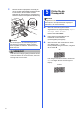


Table Of Contents
- Installationsanleitung MFC-J6910DW
- Hier beginnen
- 1 Packen Sie das Gerät aus und überprüfen Sie den Lieferumfang
- 2 Legen Sie A4-Normalpapier ein
- 3 Schliessen Sie das Netzkabel und das Faxanschlusskabel an
- 4 Installieren Sie die Tintenpatronen
- 5 Prüfen Sie die Druckqualität
- 6 Wählen Sie die Papiereinstellungen
- 7 Wählen Sie Ihre Sprache
- 8 Wählen Sie den Empfangsmodus
- 9 Stellen Sie Datum und Uhrzeit ein
- 10 Geben Sie die Absenderkennung ein
- 11 Sendebericht
- 12 Stellen Sie das Wahlverfahren ein (Ton-/Pulswahl)
- 13 Stellen Sie die Anschlussart ein
- 14 Stellen Sie die Telefonleitungskompatib ilität ein
- 15 Manuelle Zufuhr
- 16 Wählen Sie die Anschlussart
- Für Benutzer des USB-Anschlusses (Windows® 2000 Professional/XP Home/XP Professional/Windows Vista®/Windows® 7)
- Für Benutzer des USB-Anschlusses (Mac OS X 10.4.11, 10.5.x, 10.6.x)
- Für Benutzer eines verkabelten Netzwerkes (Windows® 2000 Professional/XP Home/XP Professional/Windows Vista®/Windows® 7)
- Für Benutzer eines verkabelten Netzwerkes (Mac OS X 10.4.11, 10.5.x, 10.6.x)
- Für Benutzer einer Wireless-Netzwerkschnittstelle
- 17 Bevor Sie beginnen
- 18 Überprüfen Sie Ihre Netzwerkumgebung (Infrastruktur-Modus)
- 19 Konfigurieren Sie die Wireless-Einstellungen (typische Wireless-Einrichtung im Infrastruktur-Modus)
- 19 Konfigurieren Sie die Wireless-Einstellungen mit der Auto-Wireless-Methode (per Tastendruck)
- Problemlösungen
- Installieren Sie die Treiber und Software (Windows® 2000 Professional/XP Home/XP Professional/Windows Vista®/Windows® 7)
- Installieren Sie die Treiber und Software (Mac OS X 10.4.11, 10.5.x, 10.6.x)
- Optionale Anwendungen installieren Windows®
- Für Netzwerkbenutzer
- Verbrauchsmaterialien
- brother SWI-GER
- Hier beginnen

6
i Drücken Sie die Tintenpatrone vorsichtig an
der mit “PUSH” (DRÜCKEN) markierten Stelle
in ihre Position, bis sie hörbar einrastet.
Nachdem alle Tintenpatronen eingesetzt sind,
schliessen Sie die Tintenpatronen-Abdeckung.
VORSICHT
Falls Tinte in Ihre Augen gelangt, waschen Sie sie
sofort mit Wasser aus und suchen Sie, wenn Sie
besorgt sind, einen Arzt auf.
5
Prüfen Sie die
Druckqualität
a Wenn die Vorbereitung des Gerätes
abgeschlossen ist, zeigt das Display Papier
einlegen START drücken.
Drücken Sie Colour Start.
b Prüfen Sie die Druckqualität der vier
Farbblöcke auf der Testseite.
(schwarz/gelb/cyan/magenta)
c Wenn alle Linien klar und deutlich zu sehen
sind, drücken Sie Ja, um die
Druckqualitätsprüfung zu beenden, und gehen
Sie zu Schritt 6.
Falls einige kurze Striche fehlen, drücken Sie
Nein und folgen Sie den Anweisungen im
Display.
Hinweis
Das Gerät beginnt, das Tintenleitungssystem
zum Drucken vorzubereiten. Dieser Vorgang
dauert ungefähr vier Minuten. Schalten Sie das
Gerät nicht aus.
Hinweis
Vergewissern Sie sich vor der Inbetriebnahme,
dass Papier in der Papierkassette eingelegt ist
(Kassette 1, die obere Kassette).
OK
Schlecht