
User Manual


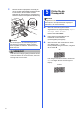


Table Of Contents
- Installationsanleitung MFC-J6910DW
- Hier beginnen
- 1 Packen Sie das Gerät aus und überprüfen Sie den Lieferumfang
- 2 Legen Sie A4-Normalpapier ein
- 3 Schliessen Sie das Netzkabel und das Faxanschlusskabel an
- 4 Installieren Sie die Tintenpatronen
- 5 Prüfen Sie die Druckqualität
- 6 Wählen Sie die Papiereinstellungen
- 7 Wählen Sie Ihre Sprache
- 8 Wählen Sie den Empfangsmodus
- 9 Stellen Sie Datum und Uhrzeit ein
- 10 Geben Sie die Absenderkennung ein
- 11 Sendebericht
- 12 Stellen Sie das Wahlverfahren ein (Ton-/Pulswahl)
- 13 Stellen Sie die Anschlussart ein
- 14 Stellen Sie die Telefonleitungskompatib ilität ein
- 15 Manuelle Zufuhr
- 16 Wählen Sie die Anschlussart
- Für Benutzer des USB-Anschlusses (Windows® 2000 Professional/XP Home/XP Professional/Windows Vista®/Windows® 7)
- Für Benutzer des USB-Anschlusses (Mac OS X 10.4.11, 10.5.x, 10.6.x)
- Für Benutzer eines verkabelten Netzwerkes (Windows® 2000 Professional/XP Home/XP Professional/Windows Vista®/Windows® 7)
- Für Benutzer eines verkabelten Netzwerkes (Mac OS X 10.4.11, 10.5.x, 10.6.x)
- Für Benutzer einer Wireless-Netzwerkschnittstelle
- 17 Bevor Sie beginnen
- 18 Überprüfen Sie Ihre Netzwerkumgebung (Infrastruktur-Modus)
- 19 Konfigurieren Sie die Wireless-Einstellungen (typische Wireless-Einrichtung im Infrastruktur-Modus)
- 19 Konfigurieren Sie die Wireless-Einstellungen mit der Auto-Wireless-Methode (per Tastendruck)
- Problemlösungen
- Installieren Sie die Treiber und Software (Windows® 2000 Professional/XP Home/XP Professional/Windows Vista®/Windows® 7)
- Installieren Sie die Treiber und Software (Mac OS X 10.4.11, 10.5.x, 10.6.x)
- Optionale Anwendungen installieren Windows®
- Für Netzwerkbenutzer
- Verbrauchsmaterialien
- brother SWI-GER
- Hier beginnen

3
f Schieben Sie vorsichtig mit beiden Händen die
seitlichen Papierführungen bis an die
Papierkanten. Vergewissern Sie sich, dass die
Papierführungen die Papierkanten leicht
berühren.
g Schliessen Sie die Abdeckung der
Papierkassette. Achten Sie darauf, dass das
Papier flach in der Kassette und unterhalb der
Markierung für die maximale Papiermenge a
liegt.
h Schieben Sie die Papierkassette langsam
vollständig in das Gerät.
i Halten Sie die Papierkassette fest und ziehen
Sie die Papierablage a heraus, bis sie hörbar
einrastet. Klappen Sie die Papierstütze b aus.
3
Schliessen Sie das
Netzkabel und das
Faxanschlusskabel an
a Schliessen Sie das Netzkabel an.
WARNUNG
Das Gerät muss an eine geerdete, jederzeit
leicht zugängliche Netzstromsteckdose
angeschlossen werden.
b Schliessen Sie das Faxanschlusskabel an.
Schliessen Sie das eine Ende an die mit LINE
beschriftete Buchse des Gerätes und das
andere an die Telefonsteckdose an.
WARNUNG
Weil das Gerät über den Netzanschluss
geerdet wird, können Sie sich selbst vor
potentiell gefährlichen Spannungen im
Telefonnetzwerk schützen, indem Sie zuerst
die Stromversorgung und dann den
Faxanschluss herstellen. Ebenso können Sie
sich selbst schützen, indem Sie vor dem
Verstellen oder dem Transportieren des
Gerätes stets zuerst den Faxanschluss lösen,
bevor Sie den Netzstecker ziehen.
Hinweis
Weitere Informationen zur Kassette 2 (die untere
Kassette) finden Sie unter Papier in
Papierkassette 2 einlegen im Kapitel 2 im
Benutzerhandbuch - Grundfunktionen.
1
11
22
WICHTIG
Schliessen Sie das USB-Kabel NOCH NICHT
an (falls Sie ein USB-Kabel verwenden).