
User Manual


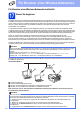


Table Of Contents
- Installationsanleitung MFC-J6910DW
- Hier beginnen
- 1 Packen Sie das Gerät aus und überprüfen Sie den Lieferumfang
- 2 Legen Sie A4-Normalpapier ein
- 3 Schliessen Sie das Netzkabel und das Faxanschlusskabel an
- 4 Installieren Sie die Tintenpatronen
- 5 Prüfen Sie die Druckqualität
- 6 Wählen Sie die Papiereinstellungen
- 7 Wählen Sie Ihre Sprache
- 8 Wählen Sie den Empfangsmodus
- 9 Stellen Sie Datum und Uhrzeit ein
- 10 Geben Sie die Absenderkennung ein
- 11 Sendebericht
- 12 Stellen Sie das Wahlverfahren ein (Ton-/Pulswahl)
- 13 Stellen Sie die Anschlussart ein
- 14 Stellen Sie die Telefonleitungskompatib ilität ein
- 15 Manuelle Zufuhr
- 16 Wählen Sie die Anschlussart
- Für Benutzer des USB-Anschlusses (Windows® 2000 Professional/XP Home/XP Professional/Windows Vista®/Windows® 7)
- Für Benutzer des USB-Anschlusses (Mac OS X 10.4.11, 10.5.x, 10.6.x)
- Für Benutzer eines verkabelten Netzwerkes (Windows® 2000 Professional/XP Home/XP Professional/Windows Vista®/Windows® 7)
- Für Benutzer eines verkabelten Netzwerkes (Mac OS X 10.4.11, 10.5.x, 10.6.x)
- Für Benutzer einer Wireless-Netzwerkschnittstelle
- 17 Bevor Sie beginnen
- 18 Überprüfen Sie Ihre Netzwerkumgebung (Infrastruktur-Modus)
- 19 Konfigurieren Sie die Wireless-Einstellungen (typische Wireless-Einrichtung im Infrastruktur-Modus)
- 19 Konfigurieren Sie die Wireless-Einstellungen mit der Auto-Wireless-Methode (per Tastendruck)
- Problemlösungen
- Installieren Sie die Treiber und Software (Windows® 2000 Professional/XP Home/XP Professional/Windows Vista®/Windows® 7)
- Installieren Sie die Treiber und Software (Mac OS X 10.4.11, 10.5.x, 10.6.x)
- Optionale Anwendungen installieren Windows®
- Für Netzwerkbenutzer
- Verbrauchsmaterialien
- brother SWI-GER
- Hier beginnen

27
Für Benutzer eines Wireless-Netzwerkes
Wireless-Netzwerk
19
Konfigurieren Sie die
Wireless-Einstellungen
mit der Auto-Wireless-
Methode (per
Tastendruck)
a Vergewissern Sie sich, dass Ihr Wireless
Access Point/Router das Symbol für WPS
(Wi-Fi Protected Setup) oder AOSS™ trägt,
wie unten gezeigt.
b Stellen Sie Ihr Brother-Gerät in die Reichweite
Ihres Access Points/Routers mit WPS oder
AOSS™. Die Reichweite kann je nach
Umgebung unterschiedlich sein. Weitere
Informationen erhalten Sie in der mit Ihrem
Access Point/Router gelieferten Anleitung.
c Drücken Sie an Ihrem Gerät MENÜ.
Drücken Sie Netzwerk.
Drücken Sie WLAN.
Drücken Sie WPS/AOSS.
Wenn Netzwerk I/F zu WLAN
umschalten? angezeigt wird, drücken Sie Ja
zur Bestätigung.
Dadurch wird der Wireless-Setup-Assistent
gestartet.
Zum Abbrechen drücken Sie Nein.
d Wenn das Display WPS oder AOSS an
Ihrem zeigt, drücken Sie die WPS- oder
AOSS™-Taste an Ihrem Wireless Access
Point/Router. Lesen Sie das
Benutzerhandbuch Ihres Wireless Access
Points/Routers für weitere Informationen.
Drücken Sie dann OK, und Ihr Gerät erkennt
automatisch, ob Ihr Wireless Access
Point/Router WPS oder AOSS™ verwendet,
und versucht eine Verbindung mit Ihrem
Wireless-Netzwerk herzustellen.
e Eine Meldung über das Resultat des
Verbindungsaufbaus erscheint 60 Sekunden
lang im Display und ein WLAN-Bericht wird
automatisch ausgedruckt.
Falls die Verbindung nicht erfolgreich
hergestellt werden konnte, überprüfen Sie den
im Bericht ausgedruckten Fehlercode und
lesen Sie Problemlösungen auf Seite 28.
Das Wireless-Setup ist jetzt
abgeschlossen. Ein vierstufiger Indikator
rechts im Display des Gerätes zeigt die
Stärke des Wireless-Signals Ihres Access
Points/Routers an.
Zur Installation der MFL-Pro Suite fahren
Sie mit Schritt 20 fort.
Für Windows
®
-Benutzer:
Gehen Sie jetzt zu
Seite 30
Für Macintosh-Benutzer:
Gehen Sie jetzt zu
Seite 34
Hinweis
Falls Ihr Wireless Access Point/Router WPS
(PIN-Verfahren) unterstützt und wenn Sie zur
Konfiguration Ihres Gerätes das PIN-Verfahren
(Personal Identification Number) benutzen
möchten, lesen Sie PIN-Verfahren des Wi-Fi
Protected Setup verwenden im
Netzwerkhandbuch.