
User Manual


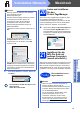
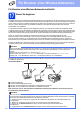


Table Of Contents
- Installationsanleitung MFC-J6910DW
- Hier beginnen
- 1 Packen Sie das Gerät aus und überprüfen Sie den Lieferumfang
- 2 Legen Sie A4-Normalpapier ein
- 3 Schliessen Sie das Netzkabel und das Faxanschlusskabel an
- 4 Installieren Sie die Tintenpatronen
- 5 Prüfen Sie die Druckqualität
- 6 Wählen Sie die Papiereinstellungen
- 7 Wählen Sie Ihre Sprache
- 8 Wählen Sie den Empfangsmodus
- 9 Stellen Sie Datum und Uhrzeit ein
- 10 Geben Sie die Absenderkennung ein
- 11 Sendebericht
- 12 Stellen Sie das Wahlverfahren ein (Ton-/Pulswahl)
- 13 Stellen Sie die Anschlussart ein
- 14 Stellen Sie die Telefonleitungskompatib ilität ein
- 15 Manuelle Zufuhr
- 16 Wählen Sie die Anschlussart
- Für Benutzer des USB-Anschlusses (Windows® 2000 Professional/XP Home/XP Professional/Windows Vista®/Windows® 7)
- Für Benutzer des USB-Anschlusses (Mac OS X 10.4.11, 10.5.x, 10.6.x)
- Für Benutzer eines verkabelten Netzwerkes (Windows® 2000 Professional/XP Home/XP Professional/Windows Vista®/Windows® 7)
- Für Benutzer eines verkabelten Netzwerkes (Mac OS X 10.4.11, 10.5.x, 10.6.x)
- Für Benutzer einer Wireless-Netzwerkschnittstelle
- 17 Bevor Sie beginnen
- 18 Überprüfen Sie Ihre Netzwerkumgebung (Infrastruktur-Modus)
- 19 Konfigurieren Sie die Wireless-Einstellungen (typische Wireless-Einrichtung im Infrastruktur-Modus)
- 19 Konfigurieren Sie die Wireless-Einstellungen mit der Auto-Wireless-Methode (per Tastendruck)
- Problemlösungen
- Installieren Sie die Treiber und Software (Windows® 2000 Professional/XP Home/XP Professional/Windows Vista®/Windows® 7)
- Installieren Sie die Treiber und Software (Mac OS X 10.4.11, 10.5.x, 10.6.x)
- Optionale Anwendungen installieren Windows®
- Für Netzwerkbenutzer
- Verbrauchsmaterialien
- brother SWI-GER
- Hier beginnen

25
Für Benutzer eines Wireless-Netzwerkes
Wireless-Netzwerk
18
Überprüfen Sie Ihre Netzwerkumgebung (Infrastruktur-Modus)
Im Folgenden werden zwei Verfahren zur Installation Ihres Brother-Gerätes in einer Wireless-Netzwerkumgebung
beschrieben.
a Wenn Ihr Wireless Access Point/Router kein WPS (Wi-Fi Protected Setup) oder AOSS™ unterstützt,
notieren Sie sich die Wireless-Netzwerkeinstellungen Ihres Access Points/Routers im folgenden
Bereich.
Bitte wenden Sie sich nur an Ihren Brother Service-Partner, wenn Sie die Wireless-
Sicherheitsinformationen kennen. Wir können Ihnen beim Herausfinden der
Sicherheitseinstellungen Ihres Netzwerkes leider nicht behilflich sein.
Bezeichnung
Notieren Sie hier die aktuellen Wireless-
Netzwerkeinstellungen
SSID (Netzwerkname):
Netzwerkschlüssel
* Der Netzwerkschlüssel wird eventuell auch als Kennwort, Sicherheitsschlüssel oder
Verschlüsselungscode bezeichnet.
Hinweis
Wenn Sie über diese Informationen (SSID und Netzwerkschlüssel) nicht verfügen, können Sie
mit der Wireless-Einrichtung nicht fortfahren.
Wo kann ich diese Informationen finden?
1) Sehen Sie in der Dokumentation nach, die mit Ihrem Wireless Access Point/Router geliefert wurde.
2) Die voreingestellte SSID kann der Name des Herstellers oder des Modells sein.
3) Wenn Sie die Sicherheitsinformationen nicht kennen, wenden Sie sich bitte an den Hersteller des
Routers, an Ihren Systemadministrator oder an Ihren Internetanbieter.
Gehen Sie jetzt zu
Seite 26
b Wenn Ihr Wireless Access Point/Router die Auto-Wireless-Methode (Konfiguration per Tastendruck)
unterstützt (WPS oder AOSS™)
Gehen Sie jetzt zu
Seite 27