
User Manual


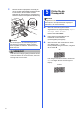


Table Of Contents
- Installationsanleitung MFC-J6910DW
- Hier beginnen
- 1 Packen Sie das Gerät aus und überprüfen Sie den Lieferumfang
- 2 Legen Sie A4-Normalpapier ein
- 3 Schliessen Sie das Netzkabel und das Faxanschlusskabel an
- 4 Installieren Sie die Tintenpatronen
- 5 Prüfen Sie die Druckqualität
- 6 Wählen Sie die Papiereinstellungen
- 7 Wählen Sie Ihre Sprache
- 8 Wählen Sie den Empfangsmodus
- 9 Stellen Sie Datum und Uhrzeit ein
- 10 Geben Sie die Absenderkennung ein
- 11 Sendebericht
- 12 Stellen Sie das Wahlverfahren ein (Ton-/Pulswahl)
- 13 Stellen Sie die Anschlussart ein
- 14 Stellen Sie die Telefonleitungskompatib ilität ein
- 15 Manuelle Zufuhr
- 16 Wählen Sie die Anschlussart
- Für Benutzer des USB-Anschlusses (Windows® 2000 Professional/XP Home/XP Professional/Windows Vista®/Windows® 7)
- Für Benutzer des USB-Anschlusses (Mac OS X 10.4.11, 10.5.x, 10.6.x)
- Für Benutzer eines verkabelten Netzwerkes (Windows® 2000 Professional/XP Home/XP Professional/Windows Vista®/Windows® 7)
- Für Benutzer eines verkabelten Netzwerkes (Mac OS X 10.4.11, 10.5.x, 10.6.x)
- Für Benutzer einer Wireless-Netzwerkschnittstelle
- 17 Bevor Sie beginnen
- 18 Überprüfen Sie Ihre Netzwerkumgebung (Infrastruktur-Modus)
- 19 Konfigurieren Sie die Wireless-Einstellungen (typische Wireless-Einrichtung im Infrastruktur-Modus)
- 19 Konfigurieren Sie die Wireless-Einstellungen mit der Auto-Wireless-Methode (per Tastendruck)
- Problemlösungen
- Installieren Sie die Treiber und Software (Windows® 2000 Professional/XP Home/XP Professional/Windows Vista®/Windows® 7)
- Installieren Sie die Treiber und Software (Mac OS X 10.4.11, 10.5.x, 10.6.x)
- Optionale Anwendungen installieren Windows®
- Für Netzwerkbenutzer
- Verbrauchsmaterialien
- brother SWI-GER
- Hier beginnen

2
2
Legen Sie A4-
Normalpapier ein
a Ziehen Sie die Papierkassette 1, die obere
Kassette a ganz aus dem Gerät heraus.
b Öffnen Sie die Abdeckung der
Papierkassette a.
c Halten Sie die Papierlängen-Führung a
gedrückt und verschieben Sie sie vorsichtig
und dann die seitlichen Papierführungen b
entsprechend dem Papierformat.
Vergewissern Sie sich, dass die dreieckigen
Markierungen c der Papierlängen-Führung a
und der seitlichen Papierführungen b mit den
Markierungen für das Papierformat, das Sie
verwenden möchten, ausgerichtet sind.
d Fächern Sie den Papierstapel gut auf, um
Papierstaus und Fehler beim Einzug zu
vermeiden.
e Legen Sie das Papier vorsichtig mit der zu
bedruckenden Seite nach unten und mit der
Oberkante zuerst in die Kassette 1 ein.
Hinweis
• Bewahren Sie alle Verpackungsmaterialien
und den Karton für den Fall auf, dass Sie das
Gerät versenden müssen.
• Kaufen Sie das richtige Datenkabel für den
Anschluss, den Sie benutzen möchten (für
USB- oder Netzwerkverbindung).
USB-Kabel
Verwenden Sie ein USB-2.0-Kabel (Typ A/B), das
nicht länger als 2 Meter ist. (Das Kabel ist nicht im
Lieferumfang enthalten.)
Netzwerkkabel
Verwenden Sie ein Netzwerkkabel für ein
10BASE-T oder 100BASE-TX Fast Ethernet-
Netzwerk (Straight-through Kategorie 5 (oder
höher), Twisted-pair).
1
1
Hinweis
Schieben Sie das Papier NICHT zu weit vor.
LT R
EXE
B5
JIS
A4
B5JIS
EXE
Photo 2LL
4×6in
10×15cm
A4 B4JIS
LT R
LGL
LGR
1
3
2
3