
User Manual
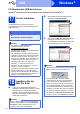


Table Of Contents
- Installationsanleitung MFC-J6910DW
- Hier beginnen
- 1 Packen Sie das Gerät aus und überprüfen Sie den Lieferumfang
- 2 Legen Sie A4-Normalpapier ein
- 3 Schliessen Sie das Netzkabel und das Faxanschlusskabel an
- 4 Installieren Sie die Tintenpatronen
- 5 Prüfen Sie die Druckqualität
- 6 Wählen Sie die Papiereinstellungen
- 7 Wählen Sie Ihre Sprache
- 8 Wählen Sie den Empfangsmodus
- 9 Stellen Sie Datum und Uhrzeit ein
- 10 Geben Sie die Absenderkennung ein
- 11 Sendebericht
- 12 Stellen Sie das Wahlverfahren ein (Ton-/Pulswahl)
- 13 Stellen Sie die Anschlussart ein
- 14 Stellen Sie die Telefonleitungskompatib ilität ein
- 15 Manuelle Zufuhr
- 16 Wählen Sie die Anschlussart
- Für Benutzer des USB-Anschlusses (Windows® 2000 Professional/XP Home/XP Professional/Windows Vista®/Windows® 7)
- Für Benutzer des USB-Anschlusses (Mac OS X 10.4.11, 10.5.x, 10.6.x)
- Für Benutzer eines verkabelten Netzwerkes (Windows® 2000 Professional/XP Home/XP Professional/Windows Vista®/Windows® 7)
- Für Benutzer eines verkabelten Netzwerkes (Mac OS X 10.4.11, 10.5.x, 10.6.x)
- Für Benutzer einer Wireless-Netzwerkschnittstelle
- 17 Bevor Sie beginnen
- 18 Überprüfen Sie Ihre Netzwerkumgebung (Infrastruktur-Modus)
- 19 Konfigurieren Sie die Wireless-Einstellungen (typische Wireless-Einrichtung im Infrastruktur-Modus)
- 19 Konfigurieren Sie die Wireless-Einstellungen mit der Auto-Wireless-Methode (per Tastendruck)
- Problemlösungen
- Installieren Sie die Treiber und Software (Windows® 2000 Professional/XP Home/XP Professional/Windows Vista®/Windows® 7)
- Installieren Sie die Treiber und Software (Mac OS X 10.4.11, 10.5.x, 10.6.x)
- Optionale Anwendungen installieren Windows®
- Für Netzwerkbenutzer
- Verbrauchsmaterialien
- brother SWI-GER
- Hier beginnen

19
Windows
®
Verkabeltes Netzwerk
Windows
®
Macintosh
Verkabeltes Netzwerk
e Wenn dieser Bildschirm erscheint, wählen Sie
Porteinstellungen der Firewall zum
Herstellen der Netzwerkverbindung ändern
und Installation fortsetzen. (empfohlen) und
klicken Sie auf Weiter. (Nicht für Windows
®
2000)
Wenn Sie eine andere als die Windows
®
-
Firewall verwenden oder wenn die Windows
®
-
Firewall ausgeschaltet ist, erscheint eventuell
dieser Bildschirm.
Lesen Sie in der mit Ihrer Firewall-Software
gelieferten Anleitung nach, wie Sie die
folgenden Netzwerk-Ports hinzufügen können.
Zum Scannen im Netzwerk fügen Sie den
UDP-Port 54925 hinzu.
Zum PC-Faxempfang im Netzwerk fügen
Sie den UDP-Port 54926 hinzu.
Wenn weiterhin Probleme mit der
Netzwerkverbindung auftreten, fügen Sie
den UDP-Port 137 hinzu.
f Die Installation der Brother-Treiber startet
automatisch. Die einzelnen
Installationsbildschirme erscheinen
nacheinander.
g Wenn der Bildschirm Benutzerhandbücher
angezeigt wird, klicken Sie auf Handbücher
im Web ansehen, falls Sie die Handbücher
herunterladen möchten, und folgen Sie den
Anweisungen auf dem Bildschirm. Sie können
die Handbücher auch auf der Dokumentations-
CD-ROM ansehen.
h Wenn das Fenster zur Online-Registrierung
angezeigt wird, wählen Sie die gewünschte
Option und folgen Sie den Anweisungen auf
dem Bildschirm.
i Falls Sie Ihr Gerät nicht als Standarddrucker
einrichten möchten, deaktivieren Sie
Standarddrucker definieren.
Hinweis
• Wenn mehr als ein Gerät im Netzwerk
angeschlossen ist, wählen Sie Ihr Gerät in der
Liste aus und klicken Sie dann auf Weiter.
Falls nur ein Gerät im Netzwerk angeschlossen
ist, wird es automatisch ausgewählt und dieses
Fenster erscheint nicht.
• Wenn Ihr Gerät im Netzwerk nicht gefunden
wird, erscheint der folgende Bildschirm.
Überprüfen Sie mit Hilfe der Anweisungen auf
dem Bildschirm Ihre Einstellungen.
WICHTIG
Versuchen Sie auf KEINEM der Bildschirme,
die Installation abzubrechen. Es kann einige
Sekunden dauern, bis alle Bildschirme
angezeigt wurden.
Hinweis
Für Windows Vista
®
und Windows
®
7: Wenn der
Bildschirm Windows-Sicherheit erscheint,
klicken Sie auf das Kontrollkästchen und klicken
Sie auf Installieren, um die Installation korrekt
abzuschliessen.