
User Manual


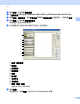


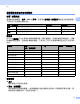


Table Of Contents
- 軟體使用說明書
- 目錄
- Windows®
- 1 列印
- 2 掃描
- 3 ControlCenter4
- 4 遠端設定
- 5 Brother PC-FAX 軟體
- 6 PhotoCapture Center™ (影像擷取中心)
- 7 防火牆設定 (適用於網路用戶)
- Apple Macintosh
- 使用掃描鍵
- 索引
- brother TCHN

掃描
36
2
註釋
• 選擇文件尺寸後,您可以透過點擊滑鼠左鍵並拖動選定區域來進一步調整掃描區域。掃描
時,若要剪裁影像,則必須執行此操作。
• 對於支援雙面掃描的型號:
無法調整掃描區域。
無法使用預覽預覽影像。
僅可使用自動進稿器進行雙面掃描。
雙面掃描不適用於 B4、A3 和 Ledger 尺寸的紙張。
在預覽中剪裁您想掃描的部分 2
進行掃描之前,您可以點擊預覽按鈕來預覽影像,並剪裁掉您不想掃描的部分。如果您滿意
預覽效果,請點擊掃描器設定對話方塊中的掃描開始掃描影像。
a 執行第 34 頁上的
掃描文件到電腦
中的步驟 a 到 f。
b
視乎需要,設定
掃描
(
影像類型
)
、
解析度
、
掃描類型
、
亮度
、
對比度
和
文件尺寸
等選項。
註釋
選擇自動剪裁或雙面 ( 兩面 ) 掃描時,預覽不可用。( 適用於 MFC-J6910DW)
c 點擊預覽。
設備會將整個影像掃描到電腦中,並顯示在掃描器設定對話方塊的掃描區域內。
d 按住並拖動滑鼠左鍵,選定您想掃描的部分。
1 掃描區域
1