
User Manual


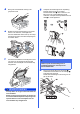


Table Of Contents
- Installatiehandleiding MFC-J6910DW
- Hier beginnen
- 1 De machine uitpakken en de onderdelen controleren
- 2 Normaal papier van A4-formaat plaatsen
- 3 Het netsnoer en de telefoonlijn aansluiten
- 4 De inktcartridges plaatsen
- 5 De afdrukkwaliteit controleren
- 6 Papierinstellingen opgeven
- 7 De ontvangststand kiezen
- 8 De datum en tijd instellen
- 9 Persoonlijke gegevens invoeren (Stations-ID)
- 10 Faxverzendrapport
- 11 Kiesmodus Toon of Puls instellen
- 12 Het type telefoonlijn instellen
- 13 De compatibiliteit van de telefoonlijn instellen
- 14 Sleuf voor handmatige invoer
- 15 Het type verbinding selecteren
- Voor gebruikers van de USB-interface (Windows® 2000 Professional/XP Home/XP Professional/Windows Vista®/Windows® 7)
- Voor gebruikers van de USB-interface (Mac OS X 10.4.11, 10.5.x, 10.6.x)
- Voor gebruikers van een bedrade netwerkinterface (Windows® 2000 Professional/XP Home/XP Professional/Windows Vista®/Windows® 7)
- Voor gebruikers van een bedrade netwerkinterface (Mac OS X 10.4.11, 10.5.x, 10.6.x)
- Voor gebruikers van een draadloze netwerkinterface
- 16 Voordat u begint
- 17 De netwerkomgeving controleren (infrastructuurmodus)
- 18 De draadloze instellingen configureren (normale draadloze configuratie in infrastructuurmodus)
- 18 De draadloze instellingen configureren met de automatische draadloze (drukknop)methode
- Problemen oplossen
- Drivers & software installeren (Windows® 2000 Professional/XP Home/XP Professional/Windows Vista®/Windows® 7)
- Drivers & software installeren (Mac OS X 10.4.11, 10.5.x, 10.6.x)
- Optionele Applicaties Installeren Windows®
- Voor netwerkgebruikers
- Verbruiksartikelen
- brother DUT
- Hier beginnen

7
6
Papierinstellingen
opgeven
Voor de beste afdrukkwaliteit en voor een correcte
invoer van het juiste papierformaat moet u de
papiersoort en het papierformaat van het papier in de
lade instellen.
Zie Papierformaat en -soort in hoofdstuk 2 van de
Beknopte gebruikershandleiding voor meer
informatie over de ondersteunde papiersoorten en
papierformaten.
a Wanneer u op het LCD-scherm wordt
gevraagd het papierformaat en de papiersoort
in te stellen, drukt u op Lade instelling.
b Druk op Lade 1 of Lade 2 voor het
papierformaat of druk op de knop onder
Lade 1 voor de papiersoort in lade 1.
c Druk op de papiersoort of het papierformaat
dat u gebruikt.
d Druk op Stop/Eindigen.
7
De ontvangststand
kiezen
Er zijn vier ontvangststanden: Alleen Fax,
Fax/Telefoon, Handmatig en Ext. TEL/ANT.
Zie voor meer informatie Ontvangstmodi gebruiken in
hoofdstuk 5 van de Beknopte gebruikershandleiding.
a Druk op MENU.
b Druk op a of b om Stand.instel. weer te
geven.
c Druk op Stand.instel.
d Druk op Ontvangstmodus.
e Druk op Alleen fax, Fax/Telefoon,
Ext. TEL/ANT of Handmatig.
f Druk op Stop/Eindigen.
Opmerking
U kunt aanpassen welke lade de machine
standaard moet gebruiken voor het afdrukken van
kopieën of ontvangen faxberichten. (Zie
Ladegebruik in de kopieermodus of Ladegebruik
in de faxmodus in hoofdstuk 2 van de Beknopte
gebruikershandleiding.)
Opmerking
Druk op Stop/Eindigen als u wilt annuleren. U
kunt de papierinstellingen later opgeven.
Wilt u de telefoonfuncties van uw machine gebruiken
(indien beschikbaar) of een extern telefoontoestel of
antwoordapparaat aangesloten op dezelfde lijn als de
machine?
De machine beantwoordt
elk telefoontje
automatisch alsof het
een faxbericht betreft.
De machine beheert de
lijn en beantwoordt
automatisch elke
oproep. Is de oproep
geen fax, dan hoort u
een belsignaal om aan
te geven dat u de
oproep moet aannemen.
Het externe
antwoordapparaat
beantwoordt alle
telefoontjes
automatisch.
Ingesproken berichten
worden op het
antwoordapparaat
opgeslagen.
Faxberichten worden
afgedrukt.
U beheert de telefoonlijn
en moet elk telefoontje
zelf beantwoorden.
Wilt u dat de machine faxoproepen
en telefoongesprekken
automatisch opneemt?
Handmatig
Alleen Fax
Fax/Telefoon
Ext. TEL/ANT
Nee
Ja
Ja
Nee
Nee
Ja
Gebruikt u de functie voor voicemail
van een extern antwoordapparaat?