Installatiehandleiding Hier beginnen MFC-J6910DW Lees eerst het boekje over Veiligheid en wetgeving voordat u uw machine installeert. Lees vervolgens deze installatiehandleiding voor de juiste installatie- en configuratie-instructies. WAARSCHUWING WAARSCHUWING geeft een mogelijk gevaarlijke situatie aan die, als deze niet wordt voorkomen, kan resulteren in ernstig of fataal letsel.
c Opmerking Houd de papiergeleider voor de lengte a voorzichtig ingedrukt en stel deze af op het papierformaat. Doe vervolgens hetzelfde met de papiergeleiders voor de breedte b. • Bewaar al het verpakkingsmateriaal en de doos, voor het geval u de machine moet verzenden. • U dient zelf een geschikte interfacekabel aan te schaffen voor de interface die u wilt gebruiken (voor een USB- of netwerkaansluiting). USB-kabel Gebruik bij voorkeur een USB 2.
f 3 Pas de papiergeleiders met beide handen voorzichtig aan het papier aan. Controleer of de papiergeleiders voor de breedte de papierranden raken. g Sluit het deksel van de uitvoerlade. Controleer of het papier plat in de lade ligt en onder de markering a blijft die het maximum aangeeft. h BELANGRIJK Sluit de USB-kabel nu nog NIET aan (als u een USB-kabel gebruikt). a 1 Het netsnoer en de telefoonlijn aansluiten Sluit het netsnoer aan. Duw de papierlade langzaam volledig in de machine.
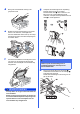
BELANGRIJK Het telefoonsnoer MOET worden aangesloten op de ingang LINE van de machine. De inktcartridges plaatsen Opmerking Opmerking Als u een telefoonlijn met een extern toestel deelt, moet u de aansluitingen zoals hieronder afgebeeld uitvoeren. 1 Installeer eerst de startercartridges die bij uw machine zijn geleverd. a b Zorg ervoor dat de machine is ingeschakeld. Op het LCD-scherm wordt Geen inktcartridge weergegeven. Open de klep van de inktcartridges a.
d e Breng het scannerdeksel omhoog in de geopende stand. g Verwijder de inktcartridge uit de verpakking. Draai de groene knop op het oranje beschermende deel a naar rechts tot u een klik hoort en de vacuümafdichting wordt verbroken. Verwijder het oranje beschermende deel a nu zoals afgebeeld. Bewaar de oranje bescherming in de houder binnen in de machine, zoals afgebeeld. De twee uitstekende delen onder op de oranje bescherming moeten in de twee uitsparingen in de houder vallen.
i 5 Klik de inktcartridge voorzichtig op zijn plaats (duwen op achterzijde cartridge, aangegeven met “PUSH” (duwen)). Sluit de klep van de cartridges nadat u alle inktcartridges hebt geïnstalleerd. De afdrukkwaliteit controleren Opmerking Plaats papier in de papierlade (lade 1, de bovenste lade) voor de eerste instellingen. a Als de voorbereidingen zijn voltooid, wordt op het LCD-scherm Plaats papier en druk op Start weergegeven. Druk op Kleur Start.
6 7 Papierinstellingen opgeven Voor de beste afdrukkwaliteit en voor een correcte invoer van het juiste papierformaat moet u de papiersoort en het papierformaat van het papier in de lade instellen. Zie Papierformaat en -soort in hoofdstuk 2 van de Beknopte gebruikershandleiding voor meer informatie over de ondersteunde papiersoorten en papierformaten. De ontvangststand kiezen Er zijn vier ontvangststanden: Alleen Fax, Fax/Telefoon, Handmatig en Ext. TEL/ANT.
De machine geeft de datum en de tijd weer. Als u de Stations-ID instelt, worden deze gegevens aan elke door u verzonden fax toegevoegd. a b c d e 9 De datum en tijd instellen Druk op MENU. Druk op a of b om Stand.instel. weer te geven. Druk op Stand.instel. Druk op Datum&Tijd. Toets op het Touchscreen de laatste twee cijfers van het jaar in en druk vervolgens op OK. U kunt uw naam en faxnummer opslaan zodat deze gegevens worden afgedrukt op alle faxpagina's die u verstuurt.
10 Faxverzendrapport De Brother-machine biedt u de mogelijkheid om een verzendrapport af te drukken dat u kunt gebruiken ter bevestiging dat u een fax hebt verzonden. In dit rapport worden de naam of het faxnummer van de geadresseerde, de datum, de tijd en duur van de verzending en het aantal verzonden pagina's weergegeven. Ook wordt aangegeven of de fax met succes is verzonden.
13 De compatibiliteit van de telefoonlijn instellen Als u de machine op een VoIP-dienst (via internet) aansluit, moet u de compatibiliteitsinstelling wijzigen. Opmerking Als u een analoge telefoonlijn gebruikt, kunt u deze stap overslaan. a b c d e f g Druk op MENU. Druk op a of b om Stand.instel. weer te geven. Druk op Stand.instel. Druk op a of b om Compatibel weer te geven. Druk op Compatibel. Druk op Basic(voorVoIP). Druk op Stop/Eindigen.
15 Het type verbinding selecteren Deze installatie-instructies zijn voor Windows® 2000 Professional/XP Home/XP Professional (x32/x64 Edition), Windows Vista®, Windows® 7 en Mac OS X (versie 10.4.11, 10.5.x en 10.6.x). Opmerking Raadpleeg voor Windows Server® 2003 (x32/x64 Edition)/2008/2008 R2 de pagina voor uw model op http://solutions.brother.com/.
USB Windows® Voor gebruikers van de USB-interface (Windows® 2000 Professional/XP Home/XP Professional/Windows Vista®/Windows® 7) 16 Voordat u installeert b Het hoofdmenu van de cd-rom wordt geopend. Klik op Voorbereidende installatie. Zorg ervoor dat de computer is ingeschakeld en dat u bent aangemeld met beheerderrechten. BELANGRIJK • Sluit de USB-kabel nog NIET aan. • Sluit alle geopende programma's. Opmerking • Ga naar http://solutions.brother.com/ voor de meest recente drivers en informatie.
USB d Kies Lokale verbinding en klik op Volgende. De installatie wordt voortgezet. Windows® b Sluit de USB-kabel aan op de USB-poort, gemarkeerd met een -symbool. De USBpoort bevindt zich rechts in de machine, zoals hieronder getoond. LAN e Wanneer dit scherm verschijnt, gaat u naar de volgende stap. 18 Leid de USB-kabel voorzichtig door het kabelgootje en uit de achterzijde van de machine. Sluit de kabel aan op uw computer.
USB d Doe het scannerdeksel voorzichtig dicht. Houd uw vingers in de uitsparingen die speciaal daarvoor aan weerszijden van het deksel zijn aangebracht. Windows® 19 a WAARSCHUWING Let erop dat u uw vingers niet klemt onder het scannerdeksel. Plaats uw vingers bij het openen en sluiten van het scannerdeksel altijd in de uitsparingen die speciaal daarvoor aan weerszijden van het scannerdeksel zijn aangebracht. e De installatie wordt automatisch voortgezet.
USB Macintosh Voor gebruikers van de USB-interface (Mac OS X 10.4.11, 10.5.x, 10.6.x) 16 Voordat u installeert b Controleer of de stekker van de machine in het stopcontact zit en of de Macintosh is ingeschakeld. U dient te zijn aangemeld met beheerderrechten. Sluit de USB-kabel aan op de USB-poort, gemarkeerd met een -symbool. De USBpoort bevindt zich rechts in de machine, zoals hieronder getoond. LAN USB Opmerking • Als u Mac OS X gebruikt, gaat u naar http://solutions.brother.
USB d Doe het scannerdeksel voorzichtig dicht. Houd uw vingers in de uitsparingen die speciaal daarvoor aan weerszijden van het deksel zijn aangebracht. Macintosh e f Klik op Volgende wanneer dit scherm wordt weergegeven. WAARSCHUWING Let erop dat u uw vingers niet klemt onder het scannerdeksel. Plaats uw vingers bij het openen en sluiten van het scannerdeksel altijd in de uitsparingen die speciaal daarvoor aan weerszijden van het scannerdeksel zijn aangebracht.
Bedraad netwerk Windows® Voor gebruikers van een bedrade netwerkinterface (Windows® 2000 Professional/XP Home/XP Professional/Windows Vista®/Windows® 7) 16 Voordat u installeert b Zorg ervoor dat de computer is ingeschakeld en dat u bent aangemeld met beheerderrechten. De LAN-poort wordt aangegeven met en bevindt zich links in de machine, zoals hieronder getoond. Verwijder het dopje en steek de netwerkkabel in de LAN-poort. LAN USB BELANGRIJK Sluit alle geopende programma's.
Bedraad netwerk d Doe het scannerdeksel voorzichtig dicht. Houd uw vingers in de uitsparingen die speciaal daarvoor aan weerszijden van het deksel zijn aangebracht. Windows® b c Het hoofdmenu van de cd-rom wordt geopend. Klik op Voorbereidende installatie. Klik op MFL-Pro Suite installeren en klik op Ja als u akkoord gaat met de voorwaarden van de licentieovereenkomst. Volg de instructies op uw scherm. WAARSCHUWING Let erop dat u uw vingers niet klemt onder het scannerdeksel.
Bedraad netwerk e Als dit scherm verschijnt, kiest u Wijzig de poortinstellingen van de firewall om netwerkverbinding mogelijk te maken en ga door met de installatie. (Aanbevolen) en klikt u op Volgende. (Niet voor Windows® 2000) Windows® f De installatie van de Brother-drivers start automatisch. De installatieschermen worden na elkaar weergegeven. BELANGRIJK Sluit de vensters NIET tijdens de installatie. Het kan enkele seconden duren voordat alle vensters worden weergegeven.
Bedraad netwerk 19 a Voltooien en opnieuw opstarten Klik op Voltooien om de computer opnieuw op te starten. Na het opnieuw opstarten van de computer dient u te zijn aangemeld met beheerderrechten. Windows® 20 MFL-Pro Suite op meerdere computers installeren (indien nodig) Als u de machine met meerdere computers op het netwerk wilt gebruiken, installeert u MFL-Pro Suite op elk van deze computers. Ga naar stap 18 op pagina 18. Zie ook stap 16 op pagina 17 voordat u met de installatie begint.
Bedraad netwerk Macintosh Voor gebruikers van een bedrade netwerkinterface (Mac OS X 10.4.11, 10.5.x, 10.6.x) 16 Voordat u installeert Controleer of de stekker van de machine in het stopcontact zit en of de Macintosh is ingeschakeld. U dient te zijn aangemeld met beheerderrechten. 17 a De netwerkkabel aansluiten Breng het scannerdeksel omhoog in de geopende stand. Opmerking • Als u Mac OS X gebruikt, gaat u naar http://solutions.brother.com/ voor de meest recente drivers en informatie.
Bedraad netwerk c Leid de netwerkkabel voorzichtig door het kabelgootje en uit de achterzijde van de machine. Sluit de kabel aan op het netwerk. Macintosh 18 a b MFL-Pro Suite installeren Plaats de meegeleverde installatie-cd-rom in uw cd-romstation. Dubbelklik op het pictogram Start Here OSX voor de installatie. BELANGRIJK Controleer of de kabel het sluiten van het deksel niet bemoeilijkt, anders zou er een fout kunnen optreden. c Opmerking Kies Netwerkverbinding via kabel en klik op Volgende.
Bedraad netwerk Opmerking • Als uw machine niet op het netwerk wordt gevonden, controleert u uw netwerkinstellingen. Macintosh 19 Presto! PageManager downloaden en installeren • U kunt het MAC-adres (Ethernet-adres) en IPadres van uw machine achterhalen door een overzicht van de netwerkconfiguratie af te drukken. Zie De netwerkconfiguratielijst afdrukken in de Netwerkhandleiding. Wanneer u Presto! PageManager installeert, wordt er OCR-functionaliteit toegevoegd aan Brother ControlCenter2.
Voor gebruikers van het draadloze netwerk Voor gebruikers van een draadloze netwerkinterface 16 Voordat u begint Eerst dient u de draadloze netwerkinstellingen van uw machine te configureren om te communiceren met uw netwerktoegangspunt/router. Nadat u dit hebt gedaan, hebben de computers op uw netwerk toegang tot de machine. Om de machine vanaf deze computers te gebruiken dient u de drivers en software te installeren. De volgende stappen leiden u door het configuratie- en installatieproces.
Voor gebruikers van het draadloze netwerk 17 De netwerkomgeving controleren (infrastructuurmodus) De volgende instructies beschrijven twee manieren waarop u uw Brother-machine in een draadloze netwerkomgeving kunt installeren. a Als WPS (Wi-Fi Protected Setup) of AOSS™ niet wordt ondersteund door uw draadloze toegangspunt/router, noteer dan hieronder de draadloze netwerkinstellingen van uw draadloze toegangspunt/router.
Voor gebruikers van het draadloze netwerk 18 a b De draadloze instellingen configureren (normale draadloze configuratie in infrastructuurmodus) Wanneer Netwerkinterface omschakelen naar draadloos? wordt weergegeven, drukt u op Ja om de instelling te accepteren. De installatiewizard voor draadloze verbindingen wordt gestart. Om te annuleren, drukt u op Nee. De machine zoekt naar beschikbare SSID’s. Het duurt een paar seconden voordat de lijst met beschikbare SSID's wordt weergegeven.
Voor gebruikers van het draadloze netwerk 18 a b c De draadloze instellingen configureren met de automatische draadloze (drukknop)methode Controleer of het WPS-logo (Wi-Fi Protected Setup) of AOSS™-logo op uw draadloze toegangspunt/router staat, zoals hieronder getoond. Plaats de machine van Brother binnen het bereik van uw WPS- of AOSS™toegangspunt/router. Het bereik kan afhankelijk van de omgeving verschillen. Raadpleeg de instructies bij uw toegangspunt/router.
Voor gebruikers van het draadloze netwerk Problemen oplossen Neem alleen contact op met de klantenservice van Brother voor assistentie als u beschikt over de beveiligingsgegevens van de draadloze verbinding. Wij kunnen u niet helpen bij het vaststellen van uw beveiligingsinstellingen van uw netwerk. Waar vind ik de beveiligingsgegevens van mijn draadloze netwerk (SSID en netwerksleutel) 1) Raadpleeg de documentatie van uw draadloze toegangspunt/router.
Voor gebruikers van het draadloze netwerk De verificatie-/coderingsmethoden die het geselecteerde draadloze toegangspunt/router gebruikt, worden niet door uw machine ondersteund. Voor de infrastructuurmodus wijzigt u de verificatie- en versleutelingsmethoden van het draadloze toegangspunt/router.
Draadloos netwerk Windows® Drivers & software installeren (Windows® 2000 Professional/XP Home/XP Professional/Windows Vista®/Windows® 7) 19 Voordat u installeert b Het hoofdmenu van de cd-rom wordt geopend. Klik op Voorbereidende installatie. Zorg ervoor dat de computer is ingeschakeld en dat u bent aangemeld met beheerderrechten. BELANGRIJK Sluit alle geopende programma's. Opmerking • Ga naar http://solutions.brother.com/ voor de meest recente drivers en informatie.
Draadloos netwerk d e Kies Draadloze netwerkverbinding en klik op Volgende. Als dit scherm verschijnt, kiest u Wijzig de poortinstellingen van de firewall om netwerkverbinding mogelijk te maken en ga door met de installatie. (Aanbevolen) en klikt u op Volgende. (Niet voor Windows® 2000) f Windows® Selecteer uw machine in de lijst en klik op Volgende.
Draadloos netwerk g De installatie van de Brother-drivers start automatisch. De installatieschermen worden na elkaar weergegeven. BELANGRIJK Sluit de vensters NIET tijdens de installatie. Het kan enkele seconden duren voordat alle vensters worden weergegeven. Windows® 21 a Voltooien en opnieuw opstarten Klik op Voltooien om de computer opnieuw op te starten. Na het opnieuw opstarten van de computer dient u te zijn aangemeld met beheerderrechten.
Draadloos netwerk 22 Windows® MFL-Pro Suite op meerdere computers installeren (indien nodig) Als u de machine met meerdere computers op het netwerk wilt gebruiken, installeert u MFL-Pro Suite op elk van deze computers. Ga naar stap 19 op pagina 30. Opmerking Netwerklicentie (Windows®) Dit product bevat een pc-licentie voor maximaal twee gebruikers.
Draadloos netwerk Macintosh Drivers & software installeren (Mac OS X 10.4.11, 10.5.x, 10.6.x) 19 Voordat u installeert c Kies Draadloze netwerkverbinding en klik op Volgende. Controleer of de stekker van de machine in het stopcontact zit en of de Macintosh is ingeschakeld. U dient te zijn aangemeld met beheerderrechten. Opmerking • Als u Mac OS X gebruikt, gaat u naar http://solutions.brother.com/ voor de meest recente drivers en informatie. • Gebruikers van Mac OS X 10.4.0 tot 10.4.
Draadloos netwerk e Wacht tot de software is geïnstalleerd. Dit duurt ongeveer 30 seconden. Als de installatie is voltooid, wordt dit scherm weergegeven. Kies uw machine in de lijst en klik op OK. Macintosh 21 Presto! PageManager downloaden en installeren Wanneer u Presto! PageManager installeert, wordt er OCR-functionaliteit toegevoegd aan Brother ControlCenter2. Met Presto! PageManager kunt u eenvoudig foto’s en documenten scannen, delen en ordenen.
Optionele Applicaties Installeren 1 Installeren van FaceFilter Studio/ BookScan & Whiteboard Suite ondersteund door Reallusion, Inc FaceFilter Studio is een gebruikersvriendelijke toepassing waarmee foto's randloos kunnen worden afgedrukt. Met FaceFilter Studio kunt u ook foto's bewerken en foto-effecten toevoegen, zoals het verminderen van rode ogen of het verbeteren van huidskleurtinten. Met het programma BookScan Enhancer kunt u gescande boeken automatisch corrigeren.
Voor netwerkgebruikers De netwerkinstellingen terugzetten op de standaardwaarden Voer de volgende stappen uit om alle netwerkinstellingen van de interne print-/scanserver terug te zetten op de standaardwaarden. a b c d e f g Controleer of de machine buiten werking is en haal vervolgens alle kabels uit de machine (behalve het netsnoer). Druk op MENU. Druk op Netwerk. Druk op a of b om Netw. resetten weer te geven en druk op Netw. resetten. Druk op Ja. Druk 2 seconden op Ja om de instelling te bevestigen.
Verbruiksartikelen Verbruiksartikelen vervangen Wanneer het tijd is om inktcartridges te vervangen, wordt er een foutmelding op het LCD-scherm weergegeven. Ga voor meer informatie over de inktcartridges voor uw machine naar http://www.brother.com/original/ of neem contact op met uw plaatselijke Brother-dealer.