Guide d’installation rapide Commencer MFC-J280W MFC-J625DW Nous vous remercions d'avoir choisi Brother. Nous attachons beaucoup d'importance à l'intérêt que vous portez à nos produits et nous sommes heureux de vous compter parmi nos clients. Votre produit Brother est conçu et fabriqué selon les normes les plus élevées afin d'offrir une performance fiable jour après jour. Veuillez lire le Guide de sécurité du produit avant d'installer l'appareil.
a b Retirez le ruban et la pellicule de protection recouvrant l'appareil et l'écran ACL. Retirez le sac en plastique b contenant les cartouches d'encre du dessus du bac à papier. 2 d c Poussez et faites coulisser délicatement les guides-papier latéraux a puis le guide de longueur du papier b avec les deux mains pour adapter leur position au format du papier.
d Ventilez bien les feuilles afin d'éviter les bourrages et les défauts d'alimentation. f Remarque Vérifiez toujours que le papier n'est ni froissé ni gondolé. e Insérez le papier sans forcer dans le bac à papier, côté imprimé vers le bas et haut de la page en premier. Vérifiez que les feuilles sont posées à plat dans le bac. g h Réglez sans forcer les guides-papier latéraux avec les deux mains pour adapter leur position au format du papier.
3 Branchement du cordon d'alimentation et de la ligne téléphonique IMPORTANT NE branchez PAS le câble USB à ce stade (si vous utilisez un câble USB). a Remarque Si vous partagez une ligne téléphonique avec un téléphone externe, branchez-le comme illustré cidessous. Avant de brancher le téléphone externe, retirez le capuchon de protection a de la prise EXT. de l'appareil. 1 Branchez le cordon d'alimentation. 2 1 b Branchez le cordon de ligne téléphonique.
4 Installation des cartouches d'encre ATTENTION d Déballez la cartouche d'encre. Tournez le bouton vert sur le capuchon de protection orange a dans le sens des aiguilles d'une montre jusqu'au déclic pour libérer le joint étanche. Retirez ensuite l'élément de protection orange a comme illustré. Si vous recevez de l'encre dans les yeux, rincezles immédiatement et consultez un médecin au besoin. Remarque Veillez à installer tout d'abord les Cartouches d'encre de départ livrées avec l'appareil.
e Veillez à faire correspondre la couleur du levier a à la couleur de la cartouche b, comme indiqué sur la figure ci-dessous. Installez chaque cartouche d’encre dans le sens indiqué par la flèche sur l’étiquette. 1 2 f Poussez délicatement le dos de la cartouche à l'endroit repéré « PUSH » (POUSSEZ) jusqu'au déclic. Une fois que toutes les cartouches d'encre sont installées, refermez le couvercle de la cartouche d'encre.
a b c 5 6 Contrôle de la qualité d'impression Une fois le processus de préparation terminé, l'écran ACL indique Set Paper and Press Start (Placez papier et appuyez sur Marche). Appuyez sur Start (Marche). a b Vérifiez la qualité des 4 blocs de couleur sur la feuille. (noir/ jaune/ cyan/ magenta) c d Si toutes les lignes sont nettes et visibles, appuyez sur Yes (Oui) pour terminer le contrôle de la qualité, puis passez à l'étape 6.
7 Choix du mode de réception approprié La sélection du mode de réception approprié dépend des périphériques externes et des services d'abonnement téléphonique (messagerie vocale, sonnerie spéciale, etc.) que vous utilisez (ou utiliserez) sur la même ligne que l'appareil Brother. Pour plus de détails, voir Utilisation des modes de réception au chapitre 5 du Guide de l'utilisateur.
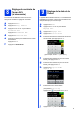
8 Réglage du contraste de l'écran ACL (si nécessaire) Si vous avez des difficultés à lire l'écran ACL, essayez de modifier le réglage du contraste. a b c d e f Appuyez sur Menu. Appuyez sur Prog. Général. Appuyez sur s ou sur t pour afficher Paramètres ACL. Appuyez sur Paramètres ACL. Appuyez sur Contraste ACL. Appuyez sur d ou c pour sélectionner le niveau de contraste. Appuyez sur OK.
Définition de l'identifiant de la station Vous devriez mémoriser le nom et le numéro de télécopie que vous voulez imprimer sur toutes les pages des télécopies que vous envoyez. Pour plus de détails, voir Saisie de texte dans l'annexe C du Guide de l'utilisateur. a b c d e f g Appuyez sur Menu. Appuyez sur s ou sur t pour afficher Réglage init. Appuyez sur Réglage init. Appuyez sur s ou sur t pour afficher Id station. Appuyez sur Id station.
Rapport de transmission de télécopies L'appareil Brother est équipé d'un rapport de vérification de transmission. Vous pouvez l'utiliser pour obtenir la confirmation de l'envoi d'une télécopie. Ce rapport affiche le nom ou le numéro de télécopie du correspondant, la date, l'heure et la durée de la transmission, le nombre de pages transmises, et indique si la transmission a réussi ou non.
15 Envoi de la page d'enregistrement du produit (États-Unis uniquement) Vous pouvez aussi enregistrer votre produit en ligne grâce au lien d'enregistrement en ligne du CD-ROM ou accéder à la page Web http://www.brother.com/registration/. a b 12 Remplissez la page d'enregistrement du produit. Placez la feuille face vers le bas dans le chargeur automatique de documents (ADF), ou face vers le bas sur la vitre du scanner. c d e Assurez-vous que le voyant (TÉLÉCOPIER) s'allume en bleu.
16 Choix du type de connexion Ces instructions d'installation concernent Windows® XP Édition familiale/XP Professionnel (Édition x32/x64), Windows Vista®, Windows® 7 et Mac OS X (versions 10.4.11, 10.5.x et 10.6.x). Remarque • Pour Windows Server® 2003/2008/2008 R2, les pilotes sont disponibles sur la page de téléchargement correspondant à votre modèle à l'adresse http://solutions.brother.com/.
USB Windows® Pour les utilisateurs de l'interface USB (Windows® XP Édition familiale/XP Professionnel/Windows Vista®/Windows® 7) 17 Avant l'installation b Le menu supérieur du CD-ROM s’affiche. Cliquez sur Installer le logiciel MFL-Pro Suite puis sur Oui si vous acceptez les termes du contrat de licence. Suivez les instructions affichées à l'écran. Assurez-vous que l'ordinateur est allumé et que vous êtes connecté avec des droits d'administrateur. IMPORTANT • NE branchez PAS le câble USB à ce stade.
USB 19 a Branchement du câble USB Windows® c Guidez soigneusement le câble USB dans la rainure spéciale en le faisant sortir par l'arrière de l'appareil. Connectez le câble à l'ordinateur. Avec les deux mains, utilisez les languettes en plastique de part et d'autre de l'appareil pour soulever le couvercle du scanner jusqu'à ce qu'il soit immobilisé en position ouverte. IMPORTANT Assurez-vous que le câble ne gêne pas la fermeture du couvercle, sinon une erreur risque de se produire.
USB f Lorsque l'écran Enregistrement en ligne s’affiche, faites votre sélection et suivez les instructions données à l'écran. g Si vous ne souhaitez pas définir l'appareil comme imprimante par défaut, décochez Définir en tant qu’imprimante par défaut, puis cliquez sur Suivant. Windows® b Les écrans suivants apparaissent. • Lorsque l'écran Rechercher les mises à jour du micrologiciel apparaît, choisissez le paramètre de mise à jour du micrologiciel et cliquez sur OK.
USB Macintosh Pour les utilisateurs de l'interface USB (Mac OS X 10.4.11, 10.5.x, 10.6.x) 17 Avant l'installation b Assurez-vous que l'appareil est alimenté et que le Macintosh est allumé. Vous devez avoir ouvert une session en disposant de droits d'administrateur. Insérez le câble USB dans le port USB identifié par le symbole . Vous trouverez le port USB à l’intérieur de l’appareil, comme illustré ci-dessous. USB Remarque Pour les utilisateurs de Mac OS X 10.4.0 à 10.4.
USB d Avec les deux mains, saisissez les languettes en plastique de part et d'autre de l'appareil et fermez sans forcer le couvercle du scanner. Macintosh e f 19 a b c d Choisissez l'appareil dans la liste, puis cliquez sur OK. Lorsque cet écran apparaît, cliquez sur Suivant. Installation de MFL-Pro Suite L'installation de MFL-Pro Suite est maintenant terminée. Passez à l'étape 20. Introduisez le CD-ROM d'installation fourni dans le lecteur de CD-ROM.
Pour les utilisateurs réseau sans fil Pour les utilisateurs de l'interface réseau sans fil 17 Avant de commencer Il vous faut d'abord configurer les paramètres du réseau sans fil de l'appareil pour pouvoir communiquer avec le point d'accès ou routeur du réseau. Une fois l'appareil configuré pour communiquer avec le point d'accès ou le routeur, les ordinateurs du réseau ont accès à l'appareil. Pour utiliser l'appareil à partir de ces ordinateurs, vous devez installer les pilotes et les logiciels.
Pour les utilisateurs réseau sans fil 18 Choix de la méthode d'installation sans fil Les instructions suivantes offrent trois méthodes d'installation de l'appareil Brother dans un environnement de réseau sans fil. Choisissez la méthode que vous souhaitez utiliser pour votre environnement. a Configuration à l'aide du programme d'installation du CD-ROM et d'un câble USB (Windows® uniquement) • Vous aurez besoin d'utiliser temporairement un câble USB pendant la configuration (câble non fourni).
Pour les utilisateurs réseau sans fil b Configuration manuelle à partir du panneau de commande (Windows® et Macintosh) Si votre point d'accès ou routeur sans fil ne prend pas en charge WPS (Wi-Fi Protected Setup) ou AOSS™, notez les paramètres réseau sans fil de votre point d'accès ou routeur sans fil dans la zone ci-dessous. Si vous contactez le Service à la clientèle de Brother pour une demande d'assistance, ayez à portée de main les informations de sécurité du réseau sans fil.
Pour les utilisateurs réseau sans fil 19 Configuration à l'aide du programme d'installation du CD-ROM et d'un câble USB (Windows® uniquement) c Sélectionnez Connexion réseau sans fil, puis cliquez sur Suivant. Vous aurez besoin d'utiliser temporairement un câble USB pendant la configuration (câble non fourni). a Introduisez le CD-ROM d'installation fourni dans le lecteur de CD-ROM. Si l'écran du nom du modèle apparaît, sélectionnez votre appareil.
Pour les utilisateurs réseau sans fil f Sélectionnez Utiliser temporairement un câble USB (recommandé) puis cliquez sur Suivant. i Lorsque l'écran suivant s'affiche, l'assistant recherche les réseaux sans fil disponibles pour votre appareil. Choisissez le SSID que vous avez noté pour votre réseau à l'étape 18-a à la page 20, puis cliquez sur Suivant. Remarque Si l'écran ci-après apparaît, lisez la Remarque importante.
Pour les utilisateurs réseau sans fil j Entrez la Clé du réseau que vous avez notée à l'étape 18-a à la page 20 puis saisissez-la à nouveau dans Confirmez la clé du réseau, puis cliquez sur Suivant. l m Remarque Si votre réseau n'est pas configuré pour l'authentification et le chiffrement, l'écran suivant s'affiche. Pour poursuivre la configuration, cliquez sur OK et passez à k. Déconnectez le câble USB qui relie l'ordinateur et l'appareil.
Pour les utilisateurs réseau sans fil 19 Configuration manuelle depuis le panneau de configuration (Windows® et Macintosh) d Les lettres apparaissent dans l'ordre suivant : minuscules, puis majuscules. Appuyez sur pour faire défiler les lettres, chiffres et caractères spéciaux. (Les caractères disponibles peuvent varier d'un pays à l'autre.) Pour déplacer le curseur vers la droite, appuyez sur c. (Pour plus d'informations, voir Saisie de texte pour les paramètres sans fil à la page 35.
Pour les utilisateurs réseau sans fil 19 a b c Configuration « one-push » avec WPS ou AOSS™ (Windows® et Macintosh) Vérifiez que votre point d'accès ou routeur sans fil affiche le symbole WPS ou AOSS™, comme illustré ci-dessous. Placez l'appareil Brother à proximité de votre point d'accès ou routeur WPS ou AOSS™. La portée peut varier selon votre environnement. Reportez-vous aux instructions fournies avec votre point d'accès ou routeur. Sur l'appareil, appuyez sur Menu.
Pour les utilisateurs réseau sans fil Dépannage Si vous contactez le Service à la clientèle de Brother pour une demande d'assistance, ayez à portée de main les informations de sécurité du réseau sans fil. Nous ne pouvons pas vous aider à déterminer vos paramètres de sécurité de réseau. Comment trouver les informations de sécurité du réseau sans fil (SSID et Clé du réseau) 1) Reportez-vous à la documentation fournie avec votre point d'accès ou routeur sans fil.
Pour les utilisateurs réseau sans fil Les méthodes d'authentification/chiffrement utilisées par le point d'accès ou routeur sans fil sélectionné ne sont pas prises en charge par l'appareil. Pour le mode infrastructure, changez les méthodes d'authentification et de chiffrement du point d'accès ou routeur sans fil.
Réseau sans fil Windows® Installez les pilotes et les logiciels (Windows® XP Édition familiale/XP Professionnel/Windows Vista®/Windows® 7) 20 Avant l'installation b Le menu supérieur du CD-ROM s’affiche. Cliquez sur Installer le logiciel MFL-Pro Suite puis sur Oui si vous acceptez les termes du contrat de licence. Suivez les instructions affichées à l'écran. Assurez-vous que l'ordinateur est allumé et que vous êtes connecté avec des droits d'administrateur.
Réseau sans fil d Lorsque cet écran apparaît, choisissez Changez les paramètres de port du pare-feu pour permettre la connexion réseau et continuez l'installation. (Recommandé) et cliquez sur Suivant. Windows® f L'installation des pilotes Brother est lancée automatiquement. Les écrans d’installation s’affichent les uns après les autres. IMPORTANT N'essayez PAS d'annuler quelque écran que ce soit pendant l'installation. Il peut s'écouler quelques secondes avant que tous les écrans apparaissent.
Réseau sans fil 22 a Terminer et redémarrer Cliquez sur Terminer pour redémarrer l'ordinateur. Après avoir redémarré l'ordinateur, vous devez ouvrir une session en disposant de droits d'administrateur. Windows® 23 Installation de MFL-Pro Suite sur d'autres ordinateurs (si nécessaire) Si vous souhaitez utiliser l'appareil avec plusieurs ordinateurs installés sur le réseau, installez MFL-Pro Suite sur chaque ordinateur. Passez à l'étape 20 à la page 29.
Réseau sans fil Macintosh Installation des pilotes et logiciels (Mac OS X 10.4.11, 10.5.x, 10.6.x) 20 Avant l'installation d Le logiciel Brother recherchera le périphérique Brother sur votre réseau sans fil. Si l'appareil est configuré pour votre réseau, sélectionnez le périphérique que vous souhaitez installer puis cliquez sur Suivant. Assurez-vous que l'appareil est alimenté et que le Macintosh est allumé. Vous devez avoir ouvert une session en disposant de droits d'administrateur.
Réseau sans fil Remarque • Vous pouvez trouver l'adresse MAC (adresse Ethernet) et l'adresse IP de l'appareil en imprimant le rapport de configuration du réseau. Voir Impression du rapport de configuration du réseau dans le Guide utilisateur - Réseau. • Si cet écran apparaît, cliquez sur OK. Macintosh 22 Lorsque Presto! PageManager est installé, l'aptitude à la reconnaissance optique des caractères (ROC) est ajoutée à l'application ControlCenter2 de Brother.
Installer les applications optionnelles 1 Installation des applications optionnelles c Windows® Cliquez sur le bouton correspondant à l'application que vous souhaitez installer. FaceFilter Studio/BookScan & Whiteboard Suite pris en charge par Reallusion, Inc FaceFilter Studio est une application d'impression de photos sans marge d'utilisation facile. Le logiciel BookScan Enhancer peut corriger automatiquement les images de livre numérisées.
Pour les utilisateurs réseau Réinitialisation des paramètres de réseau à leurs valeurs par défaut Pour restaurer tous les paramètres de réseau du serveur d'impression/numérisation interne à leurs valeurs par défaut, veuillez suivre les étapes ci-dessous. a b c d e f g Veillez à ce que l'appareil ne soit pas en fonctionnement. Appuyez sur Menu. Appuyez sur s ou t pour afficher Réseau et appuyez sur Réseau. Appuyez sur s ou t pour afficher Réinit. réseau et appuyez sur Réinit. réseau. Appuyez sur Oui.
Consommables Consommables de rechange Lorsqu'il est temps de remplacer des cartouches d’encre, un message d'erreur s'affiche sur l’écran ACL. Pour plus d'informations sur les cartouches d'encre pour l'appareil, visitez le site http://www.brother.com/original/ ou contactez un point de vente Brother.