
User Manual
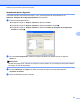



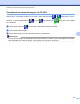


Table Of Contents
- MANUAL DO USUÁRIO DE SOFTWARE
- Modelos aplicáveis
- Definições de notas
- Aviso de compilação e publicação
- AVISO IMPORTANTE
- Índice
- Windows®
- 1 Impressão
- Utilizando o controlador (driver) da impressora Brother
- Funções
- Escolhendo o tipo correto de papel
- Impressão, escaneamento e envio de fax simultâneos
- Eliminando dados da memória
- Status Monitor
- Configurações do controlador (driver) da impressora
- Acessando as configurações do controlador (driver) da impressora
- Guia Básica
- Guia Avançada
- Guia Perfis de Impressão
- Suporte
- Impressão de foto de teste (não disponível para MFC‑J280W/J425W/J430W/J435W/J5910DW)
- Utilizando o FaceFilter Studio para imprimir fotos com REALLUSION
- Usando o Homepage Print 2 da Corpus (não disponível para MFC‑J5910DW)
- 2 Escaneamento
- Escaneando um documento utilizando o controlador (driver) TWAIN
- Escaneando um documento utilizando o controlador (driver) WIA
- Escaneando um documento utilizando o controlador (driver) WIA (usuários da Galeria de Fotos do Windo ...
- Utilizando o ScanSoft™ PaperPort™12SE com o OCR da NUANCE™
- Visualizando itens
- Organização dos itens em pastas
- Atalhos rápidos para outros aplicativos
- O ScanSoft™ PaperPort™12SE com OCR permite converter textos de imagens em textos editáveis
- Importando itens de outros aplicativos
- Exportando itens para outros formatos
- Desinstalando o ScanSoft™ PaperPort™12SE com OCR
- Usando o BookScan Enhancer e o Whiteboard Enhancer da REALLUSION
- 3 ControlCenter4
- Visão geral
- Utilizando o ControlCenter4 no Modo Inicial
- Guia foto
- Guia Escanear
- Guia PC‑FAX (para modelos MFC)
- Guia Configurações de dispositivo
- Guia Suporte
- Utilizando o ControlCenter4 no modo Avançado
- Guia Escanear
- Guia PC‑Copy
- Guia foto
- Guia PC‑FAX (para modelos MFC)
- Guia Configurações de dispositivo
- Guia Suporte
- Guia personalizada
- 4 Configuração remota (para MFC‑J625DW/J825DW/J835DW/J5910DW)
- 5 Software PC‑FAX da Brother (apenas modelos MFC)
- 6 PhotoCapture Center™ (para MFC‑J625DW/J825DW/J835DW/J5910DW)
- 7 Configurações de firewall (para usuários de rede)
- 1 Impressão
- Apple Macintosh
- 8 Imprimindo e enviando fax
- 9 Escaneamento
- 10 ControlCenter2
- 11 Configuração remota e PhotoCapture Center™ (para MFC‑J625DW/J825DW/J835DW/J5910DW)
- Usando a tecla Escanear
- 12 Escaneamento com cabo USB
- 13 Escaneamento em Rede
- Antes de usar o Escaneamento em Rede
- Usando a tecla DIGITALIZAR na rede
- Escanear para E‑mail (PC)
- Escanear para E‑mail (Servidor de E‑mail) (para MFC‑J5910DW)
- Escanear para imagem
- Escanear para OCR
- Escanear para arquivo
- Escanear para FTP (para MFC‑J5910DW)
- Escanear para FTP usando perfis de servidor de FTP (para MFC‑J5910DW)
- Escanear para rede (para MFC‑J5910DW)
- Escanear para Rede usando perfis de Escanear para Rede (para MFC‑J5910DW)
- Usando Web Services para escanear em sua rede (Windows Vista® SP2 ou superior e Windows® 7)
- Imprimindo em um disco
- Índice remissivo
- brother BRA-POR

6
120
6
PhotoCapture Center™
(para MFC-J625DW/J825DW/J835DW/
J5910DW)
CUIDADO
NÃO inicie o computador com um cartão de memória ou uma unidade de memória flash USB instalada na
unidade de mídia do aparelho. Você pode perder os dados ou danificar a mídia.
Observação
• O PhotoCapture Center™ lerá apenas a mídia que foi colocada primeiro.
• Enquanto o aparelho estiver imprimindo a partir do PhotoCapture Center™, o computador não poderá
acessar o PhotoCapture Center™ para executar qualquer outra operação.
Utilizando o PhotoCapture Center™
a Coloque um cartão de memória ou uma unidade de memória flash USB no aparelho.
b No Windows
®
Explorer, clique no ícone Disco removível
1
. Os arquivos e as pastas no cartão de
memória ou na unidade de memória flash USB serão exibidos na tela.
Você pode editar um arquivo e salvá-lo em outra unidade no computador.
1
Se você estiver usando o Windows
®
XP/Windows Vista
®
/ Windows
®
7 e criar um nome para a identificação de volume do cartão de memória
ou da unidade de memória flash USB, esse nome será exibido no lugar de Disco removível.
Quando remover um cartão de memória ou uma unidade de memória flash USB, execute o seguinte
procedimento para evitar danos ao cartão de memória ou à unidade de memória flash USB:
a No Windows
®
Explorer, clique com o botão direito do mouse no ícone do disco removível e escolha
Ejetar.
b Aguarde até que o LED de status ou a tecla FOTO pare de piscar antes de remover a mídia.
CUIDADO
NÃO remova o cartão de memória ou a unidade de memória flash USB enquanto o LED de status ou a
tecla FOTO estiver piscando para evitar danos ao cartão, à unidade de memória flash USB ou aos dados
armazenados no cartão.
Se você remover o cartão de memória ou a unidade de memória flash USB enquanto o LED de status ou
a tecla FOTO estiver piscando, será necessário reiniciar o computador imediatamente antes de colocar o
mesmo cartão de memória ou a unidade de memória flash USB no aparelho. Se você não reiniciar o
computador, os dados na mídia poderão ser destruídos.