
User Manual
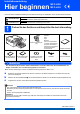


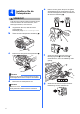

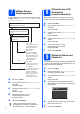

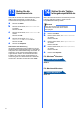

Table Of Contents
- Installationsanleitung MFC-J220 MFC-J410
- Hier beginnen
- 1 Packen Sie das Gerät aus und überprüfen Sie den Lieferumfang
- 2 Legen Sie A4-Normalpapier ein
- 3 Schliessen Sie das Netzkabel und das Faxanschlusskabel an
- 4 Installieren Sie die Tintenpatronen
- 5 Prüfen Sie die Druckqualität
- 6 Wählen Sie Ihre Sprache
- 7 Wählen Sie den Empfangsmodus
- 8 Stellen Sie den LCD-Kontrast ein (soweit erforderlich)
- 9 Stellen Sie Datum und Uhrzeit ein
- 10 Geben Sie die Absenderkennung ein
- 11 Sendebericht
- 12 Stellen Sie das Wahlverfahren ein (Ton-/Pulswahl)
- 13 Stellen Sie die Anschlussart ein
- 14 Stellen Sie die Telefon-leitungskompatibilität ein
- Für Benutzer des USB-Anschlusses (Windows® 2000 Professional/XP/XP Professional x64 Edition/Windows Vista®/Windows® 7)
- Für Benutzer des USB-Anschlusses (Mac OS X 10.4.11, 10.5.x, 10.6.x)
- Optionale Anwendungen installieren Windows®
- Verbrauchsmaterialien
- brother SWI-GER
- Hier beginnen

9
Windows
®
USB
Windows
®
Macintosh
USB
Für Benutzer des USB-Anschlusses
(Windows
®
2000 Professional/XP/XP Professional x64 Edition/
Windows Vista
®
/Windows
®
7)
15
Vor der Installation
a Vergewissern Sie sich, dass Ihr Computer
eingeschaltet ist und Sie mit
Administratorrechten angemeldet sind.
16
Installieren Sie die
MFL-Pro Suite
a Legen Sie die mitgelieferte Installations-
CD-ROM in das CD-ROM-Laufwerk ein. Wenn
der Bildschirm zur Auswahl des Modells
erscheint, wählen Sie Ihr Modell. Wenn der
Bildschirm zur Auswahl der Sprache erscheint,
wählen Sie Ihre Sprache.
b Das Hauptmenü der CD-ROM wird angezeigt.
Klicken Sie auf MFL-Pro Suite installieren
und klicken Sie auf Ja, wenn Sie die
Lizenzvereinbarung akzeptieren. Folgen Sie
den Anweisungen auf dem Bildschirm.
c Wählen Sie Normal und klicken Sie dann auf
Weiter. Die Installation wird fortgesetzt.
d Wenn der folgende Bildschirm erscheint,
gehen Sie zum nächsten Schritt.
WICHTIG
• Schliessen Sie das USB-Kabel NOCH NICHT
an.
• Die neusten Treiber-Updates und
Informationen finden Sie unter
http://solutions.brother.com/
• Schliessen Sie alle Anwendungen.
• Die Bildschirme können je nach
verwendetem Betriebssystem variieren.
Hinweis
Wenn der Brother-Bildschirm nicht automatisch
erscheint, doppelklicken Sie unter Arbeitsplatz
(Computer) auf das CD-ROM-Symbol und
doppelklicken Sie dann auf start.exe.
Hinweis
• Wenn dieses Fenster erscheint, klicken Sie auf
OK und starten Sie Ihren Computer neu.
• Falls die Installation nicht automatisch
fortgesetzt wird, öffnen Sie das Hauptmenü
erneut, indem Sie das CD-ROM-Laufwerk
öffnen und wieder schliessen oder indem Sie
auf die Datei start.exe im Hauptverzeichnis
der CD-ROM doppelklicken. Fahren Sie dann
mit b fort, um die MFL-Pro Suite zu installieren.
• Für Windows Vista
®
und Windows
®
7: Wenn
der Bildschirm zur Benutzerkontensteuerung
erscheint, klicken Sie auf Zulassen oder Ja.