
User Manual
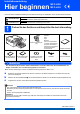


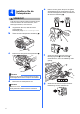

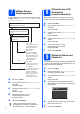

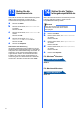

Table Of Contents
- Installationsanleitung MFC-J220 MFC-J410
- Hier beginnen
- 1 Packen Sie das Gerät aus und überprüfen Sie den Lieferumfang
- 2 Legen Sie A4-Normalpapier ein
- 3 Schliessen Sie das Netzkabel und das Faxanschlusskabel an
- 4 Installieren Sie die Tintenpatronen
- 5 Prüfen Sie die Druckqualität
- 6 Wählen Sie Ihre Sprache
- 7 Wählen Sie den Empfangsmodus
- 8 Stellen Sie den LCD-Kontrast ein (soweit erforderlich)
- 9 Stellen Sie Datum und Uhrzeit ein
- 10 Geben Sie die Absenderkennung ein
- 11 Sendebericht
- 12 Stellen Sie das Wahlverfahren ein (Ton-/Pulswahl)
- 13 Stellen Sie die Anschlussart ein
- 14 Stellen Sie die Telefon-leitungskompatibilität ein
- Für Benutzer des USB-Anschlusses (Windows® 2000 Professional/XP/XP Professional x64 Edition/Windows Vista®/Windows® 7)
- Für Benutzer des USB-Anschlusses (Mac OS X 10.4.11, 10.5.x, 10.6.x)
- Optionale Anwendungen installieren Windows®
- Verbrauchsmaterialien
- brother SWI-GER
- Hier beginnen

8
13
Stellen Sie die
Anschlussart ein
Wenn Sie Ihr Gerät an einer Nebenstellenanlage oder
ISDN-Anlage anschliessen, müssen Sie die
Anschlussart wie folgt entsprechend einstellen.
a Drücken Sie Menu.
b Drücken Sie a oder b, um Inbetriebnahme
zu wählen.
Drücken Sie OK.
c Drücken Sie a oder b, um Anschlussart zu
wählen.
Drücken Sie OK.
d Drücken Sie a oder b, um Normal,
Nebenstelle oder ISDN zu wählen.
Drücken Sie OK.
e Drücken Sie Stop/Exit.
Nebenstelle und Amtsholung
Ihr Gerät ist werkseitig für die Installation an einem
Hauptanschluss eingestellt (Normal). In vielen Büros
wird jedoch eine Nebenstellenanlage verwendet. Ihr
Gerät kann an die meisten Nebenstellenanlagen
angeschlossen werden. Es unterstützt die Flash-
Funktion, die in den meisten Telefonanlagen zur
Amtsholung oder zum Weiterverbinden verwendet
werden kann. Drücken Sie dazu die Taste Tel/R.
14
Stellen Sie die Telefon-
leitungskompatibilität ein
Wenn Sie das Gerät mit einem VoIP-Dienst (über das
Internet) verbinden möchten, müssen Sie die
Kompatibilitätseinstellung ändern.
a Drücken Sie Menu.
b Drücken Sie a oder b, um Inbetriebnahme
zu wählen.
Drücken Sie OK.
c Drücken Sie a oder b, um Kompatibilität
zu wählen.
Drücken Sie OK.
d Drücken Sie a oder b, um Sicher(fürVoIP)
zu wählen.
Drücken Sie OK.
e Drücken Sie Stop/Exit.
Für Windows
®
-Benutzer:
Gehen Sie jetzt zu
Seite 9
Für Macintosh-Benutzer:
Gehen Sie jetzt zu
Seite 12
Hinweis
Wenn Sie eine analoge Telefonleitung
verwenden, können Sie diesen Schritt
überspringen.