
User Manual
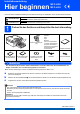


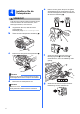

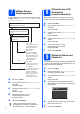

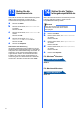
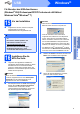

Table Of Contents
- Installationsanleitung MFC-J220 MFC-J410
- Hier beginnen
- 1 Packen Sie das Gerät aus und überprüfen Sie den Lieferumfang
- 2 Legen Sie A4-Normalpapier ein
- 3 Schliessen Sie das Netzkabel und das Faxanschlusskabel an
- 4 Installieren Sie die Tintenpatronen
- 5 Prüfen Sie die Druckqualität
- 6 Wählen Sie Ihre Sprache
- 7 Wählen Sie den Empfangsmodus
- 8 Stellen Sie den LCD-Kontrast ein (soweit erforderlich)
- 9 Stellen Sie Datum und Uhrzeit ein
- 10 Geben Sie die Absenderkennung ein
- 11 Sendebericht
- 12 Stellen Sie das Wahlverfahren ein (Ton-/Pulswahl)
- 13 Stellen Sie die Anschlussart ein
- 14 Stellen Sie die Telefon-leitungskompatibilität ein
- Für Benutzer des USB-Anschlusses (Windows® 2000 Professional/XP/XP Professional x64 Edition/Windows Vista®/Windows® 7)
- Für Benutzer des USB-Anschlusses (Mac OS X 10.4.11, 10.5.x, 10.6.x)
- Optionale Anwendungen installieren Windows®
- Verbrauchsmaterialien
- brother SWI-GER
- Hier beginnen

10
Windows
®
USB
17
Schliessen Sie das USB-
Kabel an
a Heben Sie den Gehäusedeckel mit beiden
Händen vorn an den beiden seitlichen
Grifflaschen an und klappen Sie ihn auf, bis er
sicher einrastet.
b Schliessen Sie das USB-Kabel am USB-
Anschluss ( ) des Gerätes an. Der USB-
Anschluss befindet sich wie unten gezeigt im
Inneren des Gerätes.
c Führen Sie das USB-Kabel - wie gezeigt -
vorsichtig durch die Vertiefung zur Rückseite
des Gerätes. Schliessen Sie das Kabel dann
am Computer an.
d Heben Sie den Gehäusedeckel an, um die
Stütze zu lösen a.
Drücken Sie dann die Stütze vorsichtig nach
unten b und schliessen Sie den
Gehäusedeckel c.
USB
WICHTIG
Vergewissern Sie sich, dass das Kabel das
Schliessen des Gehäusedeckels nicht
behindert, sonst kann ein Fehler auftreten.
1
3
2
2