
User Manual

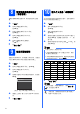
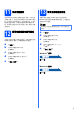


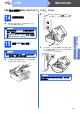


Table Of Contents

12
Windows
®
USB
e 设备将自动继续安装。
安装屏幕逐个出现。
f 出现使用说明书屏幕时,如果您想下载说明
书,请点击在网页上查看说明书,然后遵循屏
幕提示进行操作。
您也可以浏览随机说明书光
盘中的手册。
g 出现在线注册屏幕时,选择所需选项并遵循屏
幕提示进行操作。
h 如果您不想将本设备设置为默认打印机,请取
消选中设为默认打印机。
17
完成安装并重启计算机
a 点击完成以重启您的计算机。
重启计算机后,您必须以管理员身份登录。
b 在检查固件更新屏幕中,选择所需的固件更新
设置并点击确定。
现在转到
进入第
15
页上的安装可选应用程序。
重要事项
安装过程中切勿取消任何屏幕。完成安装可能需
要几秒钟。
注释
对于
Windows Vista
®
和
Windows
®
7
用户,出现
Windows
安全屏幕时,请勾选此复选框,然后点
击安装以正确完成安装。
注释
• 如果在软件安装过程中出现错误信息,请运行
开始
/
所有程序
/Brother/MFC-JXXX (MFC-
JXXX
为型号名称
)
中的安装诊断。
• 根据您的安全设置,使用本设备或其软件时,
可能会显示
Windows
安全或杀毒软件窗口。
请
允许此窗口继续。
注释
固件更新需要计算机连接到网络。
完成
安装完成。
注释
XML Paper Specification (XML
纸张规格
)
打印
机驱动程序
从使用
XML Paper Specification (XML
纸张规格
)
文档的应用程序进行打印时,
XML Paper
Specification (XML
纸张规格
)
打印机驱动程序是
最适用的驱动程序。请登录
Brother Solutions
Center (Brother
解决方案中心
)
网站
http://solutions.brother.com/
下载最新的驱动程
序。