
Software User's Guide
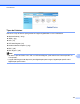

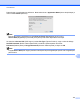
Table Of Contents
- MANUAL DO UTILIZADOR DE SOFTWARE
- Índice
- Windows®
- 1 Impressão
- Utilizar o controlador de impressora Brother
- Funcionalidades
- Escolher o tipo de papel adequado
- Impressão, digitalização e envio de faxes em simultâneo
- Eliminar dados da memória
- Monitor de estado
- Definições do controlador da impressora
- Aceder às definições do controlador da impressora
- Separador Básico
- Separador Avançado
- Suporte
- Utilizar o FaceFilter Studio da REALLUSION para a impressão de fotografias
- 2 Digitalização
- Digitalizar um documento utilizando o controlador TWAIN
- Digitalizar um documento utilizando o controlador WIA (Windows® XP/Windows Vista®/Windows® 7)
- Digitalizar um documento com o controlador WIA (utilizadores do Windows Photo Gallery e do Windows F ...
- Utilizar o ScanSoft™ PaperPort™11SE com OCR da NUANCE™ (não disponível nos modelos DCP‑J125, DCP‑J31 ...
- 3 ControlCenter3
- 4 Configuração Remota (não disponível nos modelos DCP, MFC‑J220, MFC‑J265W, MFC‑J410 e MFC‑J415W)
- 5 Software PC‑FAX da Brother (apenas modelos MFC)
- Envio PC‑FAX
- Configurar as informações do utilizador
- Configuração do envio
- Configurar uma página de rosto
- Introdução de informações da página de rosto
- Enviar um ficheiro como um PC‑FAX usando a interface de utilizador do estilo Facsimile
- Enviar um ficheiro como um PC‑FAX usando a interface de utilizador do estilo Simples
- Livro de Endereços
- Recepção PC‑FAX (não disponível nos modelos MFC‑J220, MFC‑J265W, MFC‑J410 e MFC‑J415W)
- Envio PC‑FAX
- 6 PhotoCapture Center™
- 7 Definições do Firewall (para utilizadores de rede)
- 1 Impressão
- Apple Macintosh
- 8 Impressão e Faxes
- 9 Digitalização
- 10 ControlCenter2
- 11 Configuração Remota e PhotoCapture Center™
- Utilizar a tecla Digitalizar
- Índice remissivo
- brother POR

ControlCenter2
165
10
DIGITALIZAÇÃO
Existem quatro botões de digitalização para as aplicações Scan to Image (Digitalização para Imagem),
Scan to OCR (Digitalização para OCR), Scan to E-mail (Digitalização para E-mail) e
Scan to File (Digitalização para Ficheiro).
Image (Imagem) (Predefinição: Apple Preview)
Permite-lhe digitalizar uma página directamente para qualquer aplicação de visualização/edição de
gráficos. Pode escolher a aplicação de destino, como o Adobe
®
Photoshop
®
ou qualquer tipo de aplicação
de edição de imagem que esteja instalada no Macintosh.
OCR (Predefinição: Apple TextEdit) (não disponível nos modelos DCP-J125, DCP-J315W, DCP-J515W,
MFC-J220 e MFC-J265W)
Permite-lhe digitalizar uma página ou documento, executar automaticamente a aplicação de OCR e
colocar o texto (não um gráfico) numa aplicação de processamento de texto. Pode escolher a aplicação
de processamento de texto a utilizar, tal como Microsoft
®
Word ou qualquer outra aplicação de
processamento de texto instalada no computador Macintosh. Tem de transferir o Presto! PageManager
e instalá-lo no seu Macintosh. Consulte as informações de instalação em Utilizar o Presto!
PageManager (não disponível nos modelos DCP-J125, DCP-J315W, DCP-J515W, MFC-J220 e
MFC-J265W) na página 160.
E-mail (Predefinição: o seu software de E-mail predefinido)
Permite-lhe digitalizar uma página ou documento directamente para uma aplicação de E-mail como anexo
normal. Pode seleccionar o tipo de ficheiro e a resolução do anexo.
File (Ficheiro)
Permite-lhe digitalizar directamente para ficheiros do disco. Quando necessário, pode alterar o tipo de
ficheiro e a pasta de destino.
O ControlCenter2 permite-lhe configurar a tecla física DIGITALIZAR no aparelho e o botão do software
ControlCenter2 para cada função de digitalização. Para configurar a tecla física DIGITALIZAR no aparelho,
seleccione o separador Device Button (Botão do Aparelho) no menu de configuração de cada um dos botões
SCAN (DIGITALIZAÇÃO). Para configurar o botão do software do ControlCenter2, seleccione o separador
Software Button (Botão do Software) no menu de configuração de cada um dos botões
SCAN (DIGITALIZAÇÃO).
Nota
Pode configurar a tecla DIGITALIZAR do aparelho para cada botão do ControlCenter2 no separador
Device Button (Botão do Aparelho). Para alterar as predefinições, clique no botão mantendo premida a
tecla Ctrl e seleccione o separador Device Button (Botão do Aparelho).