
Quick Setup Guide
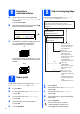
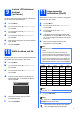
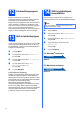
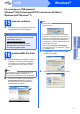
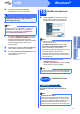
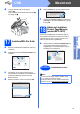
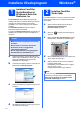
Table Of Contents
- Snabbguide MFC-J220 MFC-J410
- Starta här
- 1 Packa upp maskinen och kontrollera komponenterna
- 2 Fyll på med vanligt A4-papper
- 3 Anslut nätkabeln och telefonsladden
- 4 Välj land (inte språk)
- 5 Sätt i färgpatronerna
- 6 Kontrollera utskriftskvaliteten
- 7 Ändra språk
- 8 Välj ett mottagningsläge
- 9 Justera LCD-skärmens kontrast (vid behov)
- 10 Ställa in datum och tid
- 11 Ange personlig information (Fax-ID)
- 12 Faxöverföringsrapport
- 13 Ställ in telefonlinjetypen
- 14 Ställ in telefonlinjens kompatibilitet
- För användare av USB-gränssnitt (Windows® 2000 Professional/XP/XP Professional x64 Edition/Windows Vista®/Windows® 7)
- För användare av USB-gränssnitt (Mac OS X 10.4.11, 10.5.x, 10.6.x)
- Installera tillvalsprogram Windows®
- Förbrukningsartiklar
- brother SWE
- Starta här

14
Windows
®
Installera tillvalsprogram
1
Installera FaceFilter
Studio/BookScan &
Whiteboard Suite från
Reallusion, Inc
FaceFilter Studio är ett lättanvänt program för
utskrifter utan kanter. FaceFilter Studio ger dig även
möjlighet att redigera fotodata och använda
fotoeffekter, t.ex. ta bort röda ögon eller förbättra
hudtoner.
Med BookScan Enhancer kan du korrigera
skannade boksidor automatiskt.
Programmet Whiteboard Enhancer snyggar till och
förbättrar text och bilder av foton som tagits på en
skrivtavla.
a Öppna huvudmenyn genom att mata ut och
sedan sätta i installations-cd-skivan igen, eller
genom att dubbelklicka på programmet
start.exe från rotkatalogen.
b Cd-skivans huvudmeny öppnas. Välj språk och
klicka sedan på Övriga program.
c Klicka på knappen för programmet som du vill
installera.
d Gå tillbaka till skärmen Övriga program om du
vill installera flera program.
2
Installera FaceFilter
Studio hjälp
För att få instruktioner om hur du använder FaceFilter
Studio kan du ladda ned och installera FaceFilter
Studio hjälp.
a Starta FaceFilter Studio genom att gå till
Start/Alla program/Reallusion/
FaceFilter Studio på datorn.
b Klicka på -knappen överst till höger på
skärmen.
c Klicka på Leta efter uppdateringar för att gå
till Reallusions webbplats för uppdateringar.
d Klicka på Download (Ladda ned)-knappen och
välj en mapp att spara filen i.
e Stäng FaceFilter Studio innan du installerar
FaceFilter Studio hjälp.
Dubbelklicka på den hämtade filen i mappen
som du angav och följ
installationsinstruktionerna på skärmen.
VIKTIGT
• Maskinen måste vara påslagen och ansluten
till datorn.
• Datorn måste vara ansluten till Internet.
• Kontrollera att du är inloggad med
administratörsrättigheter.
• Det här programmet är inte tillgängligt för
Windows Server
®
2003/2008-serien.
Obs
Du kan visa den fullständiga
FaceFilter Studio hjälp genom att välja Start/
Alla program/Reallusion/FaceFilter Studio/
FaceFilter Studio hjälp på datorn.