
Quick Setup Guide
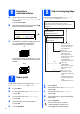
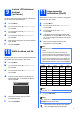
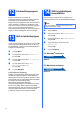
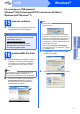
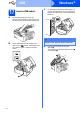
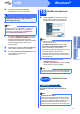
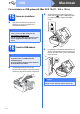
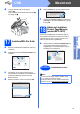
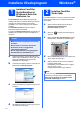
Table Of Contents
- Snabbguide MFC-J220 MFC-J410
- Starta här
- 1 Packa upp maskinen och kontrollera komponenterna
- 2 Fyll på med vanligt A4-papper
- 3 Anslut nätkabeln och telefonsladden
- 4 Välj land (inte språk)
- 5 Sätt i färgpatronerna
- 6 Kontrollera utskriftskvaliteten
- 7 Ändra språk
- 8 Välj ett mottagningsläge
- 9 Justera LCD-skärmens kontrast (vid behov)
- 10 Ställa in datum och tid
- 11 Ange personlig information (Fax-ID)
- 12 Faxöverföringsrapport
- 13 Ställ in telefonlinjetypen
- 14 Ställ in telefonlinjens kompatibilitet
- För användare av USB-gränssnitt (Windows® 2000 Professional/XP/XP Professional x64 Edition/Windows Vista®/Windows® 7)
- För användare av USB-gränssnitt (Mac OS X 10.4.11, 10.5.x, 10.6.x)
- Installera tillvalsprogram Windows®
- Förbrukningsartiklar
- brother SWE
- Starta här

13
Macintosh
USB
Windows
®
Macintosh
USB
d Lyft upp skannerlocket för att frigöra
spärren a.
Tryck försiktigt ned stödet för skannerlocket b
och stäng det c.
17
Installera MFL-Pro Suite
a Sätt i den medföljande installations-cd-skivan i
cd-läsaren.
b Dubbelklicka på ikonen Start Here OSX för att
installera.
c Ha tålamod, det tar några sekunder innan
programmet har installerats. När installationen
är klar söker Brother-programvaran efter
Brother-enheten.
d Markera maskinen i listan och klicka på OK.
e Klicka på Nästa när den här skärmen visas.
f När skärmen Brother support visas klickar du
på Stäng för att avsluta installationen eller gå
till steg 18.
18
Hämta och installera
Presto! PageManager
(endast MFC-J410)
När Presto! PageManager är installerat läggs en
OCR-funktion till i Brother ControlCenter2. Det är
enkelt att skanna, dela och organisera foton och
dokument med Presto! PageManager.
a Klicka på ikonen för Presto! PageManager om
du vill gå till hämtningssidan för Presto!
PageManager. På hämtningssidan följer du
instruktionerna på skärmen.
1
3
2
2
Slutförd
Installationen är klar.
Obs
För att använda Image Capture på Mac OS X
10.6.x måste du installera CUPS-
skrivardrivrutinen som kan hämtas från Brother
Solutions Center (http://solutions.brother.com/
).