
Quick Setup Guide
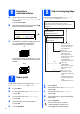
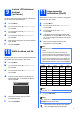
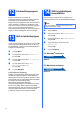
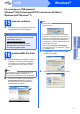
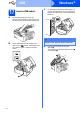
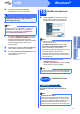
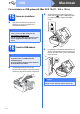
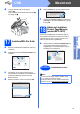
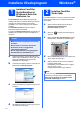
Table Of Contents
- Snabbguide MFC-J220 MFC-J410
- Starta här
- 1 Packa upp maskinen och kontrollera komponenterna
- 2 Fyll på med vanligt A4-papper
- 3 Anslut nätkabeln och telefonsladden
- 4 Välj land (inte språk)
- 5 Sätt i färgpatronerna
- 6 Kontrollera utskriftskvaliteten
- 7 Ändra språk
- 8 Välj ett mottagningsläge
- 9 Justera LCD-skärmens kontrast (vid behov)
- 10 Ställa in datum och tid
- 11 Ange personlig information (Fax-ID)
- 12 Faxöverföringsrapport
- 13 Ställ in telefonlinjetypen
- 14 Ställ in telefonlinjens kompatibilitet
- För användare av USB-gränssnitt (Windows® 2000 Professional/XP/XP Professional x64 Edition/Windows Vista®/Windows® 7)
- För användare av USB-gränssnitt (Mac OS X 10.4.11, 10.5.x, 10.6.x)
- Installera tillvalsprogram Windows®
- Förbrukningsartiklar
- brother SWE
- Starta här

11
Windows
®
USB
Windows
®
Macintosh
USB
e Installationen fortsätter automatiskt.
Skärmbilderna visas i tur och ordning.
f När skärmen Bruksanvisningar visas klickar
du på Visa handböcker på webben om du vill
hämta bruksanvisningarna. Följ sedan
instruktionerna på skärmen. Du kan också läsa
bruksanvisningarna på cd-skivan med
dokumentation.
g Välj alternativ när skärmen Onlineregistrering
visas och följ instruktionerna på skärmen.
h Avmarkera Välj som standardskrivare om du
inte vill ställa in maskinen som
standardskrivare.
18
Slutför och starta om
a Klicka på Slutför för att starta om datorn.
När du startat om datorn måste du vara
inloggad med administratörsrättigheter.
b På skärmen Sök efter firmware-
uppdateringar väljer du
uppdateringsinställningarna för den inbyggda
programvaran och klickar på OK.
Gå nu till
Gå vidare till Installera valfria program på
sidan 14.
VIKTIGT
Stäng INTE några skärmar under
installationen. Det kan ta några sekunder
innan skärmarna visas.
Obs
I Windows Vista
®
och Windows
®
7 avslutar du
installationen på rätt sätt genom att markera
kryssrutan och sedan klicka på Installera när
skärmen Windows-säkerhet visas.
Obs
• Om ett felmeddelande visas när programvaran
installeras ska du köra
Installationsdiagnostik som finns under
Start/Alla program/Brother/MFC-JXXX
(MFC-JXXX står för modellnamnet).
• Beroende på säkerhetsinställningarna kan ett
fönster för Windows-säkerhet eller
antivirusprogrammet visas när du använder
maskinen eller programvaran. Fortsätt genom
att tillåta fönstret.
Obs
En Internetanslutning krävs för att den firmwaren
(inbyggda programvaran) ska kunna uppdateras.
Slutförd
Installationen är klar.
Obs
XPS-skrivardrivrutinen
Det är bäst att använda XPS-skrivardrivrutinen
(XML Paper Specification) när du skriver ut från
program som använder XPS-dokument. Du kan
hämta den senaste drivrutinen från Brother
Solutions Center på http://solutions.brother.com/