
Quick Setup Guide
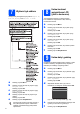
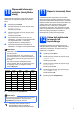
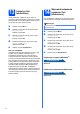
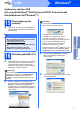
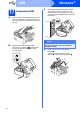


Table Of Contents
- Podręcznik szybkiej obsługi MFC-J220 MFC-J410
- Zacznij tutaj
- 1 Rozpakuj urządzenie i sprawdź elementy
- 2 Załaduj zwykły papier o rozmiarze A4
- 3 Podłącz przewód zasilający i linię telefoniczną
- 4 Zainstaluj wkłady atramentowe
- 5 Sprawdź jakość druku
- 6 Wybierz język (w razie potrzeby)
- 7 Wybierz tryb odbioru
- 8 Ustaw kontrast wyświetlacza LCD (jeśli to konieczne)
- 9 Ustaw datę i godzinę
- 10 Wprowadź informacje osobiste (identyfikator stacji)
- 11 Raport z transmisji faksu
- 12 Ustaw tryb wybierania tonowego lub impulsowego
- 13 Ustaw typ linii telefonicznej
- 14 Wprowadź ustawienia zgodności linii telefonicznej
- Użytkownicy interfejsu USB (dla systemów Windows® 2000 Professional/XP/XP Professional x64 Edition/Windows Vista®/Windows® 7)
- Użytkownicy interfejsu USB (dla systemów Mac OS X 10.4.11, 10.5.x, 10.6.x)
- Zainstaluj opcjonalne aplikacje Windows®
- Eksploatacja
- brother POL
- Zacznij tutaj

13
Macintosh
USB
Windows
®
Macintosh
USB
d Unieś pokrywę skanera, aby zwolnić
blokadę a .
Delikatnie naciśnij podpórkę pokrywy
skanera b i zamknij pokrywę skanera c.
17
Zainstaluj pakiet MFL-Pro
a Włóż załączony dysk instalacyjny CD-ROM do
napędu CD-ROM.
b Kliknij dwukrotnie ikonę Start Here OSX
(Rozpocznij tutaj OSX), aby zainstalować.
c Poczekaj, instalacja oprogramowania potrwa
kilka sekund. Po zakończeniu instalacji
oprogramowanie Brother rozpocznie
wyszukiwanie urządzenia Brother.
d Wybierz urządzenie z listy i kliknij przycisk OK.
e Jeśli pojawi się następujący ekran, kliknij
przycisk Next (Dalej).
f Jeżeli zostanie wyświetlony ekran Brother
Support (Pomoc techniczna Brother), kliknij
przycisk Close (Zamknij), aby zakończyć
instalację lub przejdź do kroku 18.
18
Pobierz i zainstaluj
aplikację
Presto! PageManager
(wyłącznie model
MFC-J410)
Po zainstalowaniu programu Presto! PageManager
program Brother ControlCenter2 uzyskuje funkcję
OCR. Za pomocą programu Presto! PageManager
można w łatwy sposób skanować, udostępniać oraz
organizować swoje zdjęcia i dokumenty.
a Kliknij ikonę Presto! PageManager, aby
przejść na stronę umożliwiającą pobranie
aplikacji Presto! PageManager i postępuj
zgodnie z instrukcjami wyświetlanymi na
ekranie.
1
3
2
2
Zakończ
Instalacja została
zakończona.
Informacja
Aby można było skorzystać z funkcji skanowania
obrazów w systemie Mac OS X 10.6.x, należy
zainstalować sterownik drukarki CUPS, który
można pobrać ze strony Brother Solutions Center
(http://solutions.brother.com/
).