
Quick Setup Guide
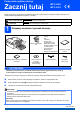
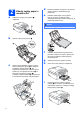
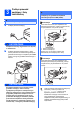
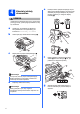
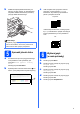
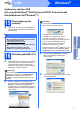
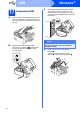
Table Of Contents
- Podręcznik szybkiej obsługi MFC-J220 MFC-J410
- Zacznij tutaj
- 1 Rozpakuj urządzenie i sprawdź elementy
- 2 Załaduj zwykły papier o rozmiarze A4
- 3 Podłącz przewód zasilający i linię telefoniczną
- 4 Zainstaluj wkłady atramentowe
- 5 Sprawdź jakość druku
- 6 Wybierz język (w razie potrzeby)
- 7 Wybierz tryb odbioru
- 8 Ustaw kontrast wyświetlacza LCD (jeśli to konieczne)
- 9 Ustaw datę i godzinę
- 10 Wprowadź informacje osobiste (identyfikator stacji)
- 11 Raport z transmisji faksu
- 12 Ustaw tryb wybierania tonowego lub impulsowego
- 13 Ustaw typ linii telefonicznej
- 14 Wprowadź ustawienia zgodności linii telefonicznej
- Użytkownicy interfejsu USB (dla systemów Windows® 2000 Professional/XP/XP Professional x64 Edition/Windows Vista®/Windows® 7)
- Użytkownicy interfejsu USB (dla systemów Mac OS X 10.4.11, 10.5.x, 10.6.x)
- Zainstaluj opcjonalne aplikacje Windows®
- Eksploatacja
- brother POL
- Zacznij tutaj

10
Windows
®
USB
17
Podłącz kabel USB
a Obiema rękami chwyć plastikowe listwy po obu
stronach urządzenia i unieś pokrywę skanera,
aż do jej bezpiecznego zablokowania w pozycji
otwartej.
b Podłącz kabel USB do gniazda USB
oznaczonego symbolem . Gniazdo USB
znajduje się wewnątrz urządzenia; patrz
rysunek poniżej.
c Ostrożnie poprowadź kabel USB wewnątrz
specjalnego rowka i wyprowadź go z tyłu
urządzenia tak, jak to pokazano na rysunku
poniżej. Następnie podłącz kabel do gniazda w
komputerze.
d Unieś pokrywę skanera, aby zwolnić
blokadę a.
Delikatnie naciśnij podpórkę pokrywy
skanera b i zamknij pokrywę skanera c.
USB
WAŻNE
Upewnij się, że kabel nie utrudnia zamykania
pokrywy, ponieważ może to spowodować
wystąpienie błędu.
1
3
2
2