
Quick Setup Guide
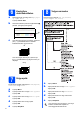
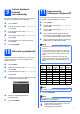
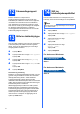

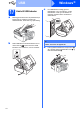
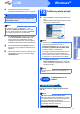


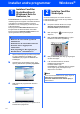
Table Of Contents
- Hurtigstartguide MFC-J220 MFC-J410
- Start her
- 1 Pakk ut maskinen og kontroller komponentene
- 2 Legg i vanlige A4-ark
- 3 Koble til strømledningen og telefonledningen
- 4 Angi land (ikke språk)
- 5 Installere blekkpatronene
- 6 Kontrollere utskriftskvaliteten
- 7 Velge språk
- 8 Velge svarmodus
- 9 Justere displayets kontrast (om nødvendig)
- 10 Stille dato og klokkeslett
- 11 Angi personlig informasjon (stasjons-ID)
- 12 Fakssendingsrapport
- 13 Stille inn telefonlinjetype
- 14 Still inn telefonlinjekompatibilitet
- For brukere av USB-grensesnitt (For Windows® 2000 Professional/XP/XP Professional x64 Edition/Windows Vista®/Windows® 7)
- For brukere av USB-grensesnitt (Mac OS X 10.4.11, 10.5.x, 10.6.x)
- Installer andre programmer Windows®
- Forbruksmateriell
- brother NOR
- Start her

13
Macintosh
USB
Windows
®
Macintosh
USB
d Løft opp skannerdekselet for å åpne låsen a.
Skyv forsiktig skannerdekselstøtten ned b og
lukk skannerdekselet c.
17
Installer MFL-Pro Suite
a Sett den medfølgende CD-platen inn i
CD-ROM-stasjonen.
b Dobbeltklikk på ikonet Start Here OSX for å
installere.
c Vent litt. Det tar noen få sekunder å installere
programvaren. Brother-programvaren søker
etter Brother-enheten når installasjonen er
fullført.
d Velg en maskin fra listen og klikk deretter på
OK.
e Klikk på Neste når dette skjermbildet vises.
f Når skjermen Brother kundestøtte vises,
klikker du på Lukk for å avslutte installasjonen
eller gå til trinn 18.
18
Last ned og installer
Presto! PageManager
(kun MFC-J410)
Når Presto! PageManager er installert, legges OCR-
funksjonen til i Brother ControlCenter2. Du kan enkelt
skanne, dele og organisere bilder og dokumenter
med Presto! PageManager.
a Klikk på Presto! PageManager-ikonet for å gå
til Presto! PageManager-nedlastingsområdet,
og følg instruksjonene på skjermen.
1
3
2
2
Fullfør
Installasjonen er nå
fullført.
Merk
Last ned CUPS-printerdriveren fra Brother
Solutions Center (http://solutions.brother.com/
)
og installer den for å bruke Image Capture på Mac
OS X 10.6.x.