
Quick Setup Guide
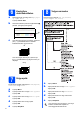
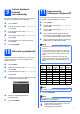
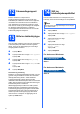

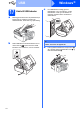
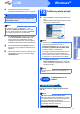


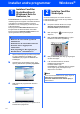
Table Of Contents
- Hurtigstartguide MFC-J220 MFC-J410
- Start her
- 1 Pakk ut maskinen og kontroller komponentene
- 2 Legg i vanlige A4-ark
- 3 Koble til strømledningen og telefonledningen
- 4 Angi land (ikke språk)
- 5 Installere blekkpatronene
- 6 Kontrollere utskriftskvaliteten
- 7 Velge språk
- 8 Velge svarmodus
- 9 Justere displayets kontrast (om nødvendig)
- 10 Stille dato og klokkeslett
- 11 Angi personlig informasjon (stasjons-ID)
- 12 Fakssendingsrapport
- 13 Stille inn telefonlinjetype
- 14 Still inn telefonlinjekompatibilitet
- For brukere av USB-grensesnitt (For Windows® 2000 Professional/XP/XP Professional x64 Edition/Windows Vista®/Windows® 7)
- For brukere av USB-grensesnitt (Mac OS X 10.4.11, 10.5.x, 10.6.x)
- Installer andre programmer Windows®
- Forbruksmateriell
- brother NOR
- Start her

11
Windows
®
USB
Windows
®
Macintosh
USB
e Installasjonen fortsetter automatisk.
Installasjonsskjermbildene vises i tur og orden.
f Når Brukermanualer-skjermen vises, klikker
du på Vis håndbøker på Internett hvis du
ønsker å laste ned håndbøkene og følge
instruksjonene på skjermen. Du kan også se
håndbøkene på dokumentasjons-CD-ROM-en.
g Når skjermbildet Online-registrering vises,
foretar du et valg og følger instruksjonene på
skjermen.
h Hvis du ikke ønsker å stille inn maskinen som
standardskriver, fjerner du merket for Angi
standardskriver.
18
Fullføre og starte på nytt
a Klikk på Fullfør for å starte datamaskinen på
nytt.
Når du har startet datamaskinen på nytt, må du
logge på som administrator.
b På Sjekk om det finnes
fastvareoppdateringer-skjermen velger du
ønsket innstilling for oppdatering av fastvare,
og klikker på OK.
Nå kan du gå til
Fortsett til Installere valgfrie programmer på
side 14.
VIKTIG
IKKE avbryt noen av skjermbildene under
installasjonen. Det kan ta noen sekunder før
skjermbildene vises.
Merk
For Windows Vista
®
og Windows
®
7: Når
skjermbildet Windows-sikkerhet vises, merker
du av for dette alternativet og klikker på Installer
for å fullføre installasjonen på riktig måte.
Merk
• Hvis det vises en feilmelding under
programvareinstallasjonen, kjører du
Installasjonsdiagnose som du finner under
Start/Alle programmer/Brother/MFC-JXXX
(der MFC-JXXX er modellnavnet).
• Avhengig av sikkerhetsinnstillingene, kan det
hende at et Windows-sikkerhetsvindu eller
antivirusvindu vises ved bruk av maskinen eller
programvaren. Tillat at vinduet kan fortsette.
Merk
Internett-tilgang er påkrevd for oppdatering av
fastvare.
Fullfør
Installasjonen er nå
fullført.
Merk
XML Paper Specification-skriverdriver
XML Paper Specification-skriverdriveren er den
best egnede driveren ved utskrift fra programmer
som bruker XML Paper Specification-
dokumenter. Last ned den nyeste driveren ved å
gå til Brother Solutions Center på
http://solutions.brother.com/