
Quick Setup Guide

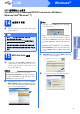
Table Of Contents

9
Windows
®
USB
Windows
®
Macintosh
USB
USB
인터페이스
사용자
(Windows
®
2000 Professional/XP/XP Professional x64 Edition/
Windows Vista
®
/Windows
®
7)
14
설치하기
전에
a 컴퓨터가 켜져 있고 관리자 권한으로 로그온했
는지 확인합니다 .
15
MFL-Pro Suite
설치
a 기본 제공된 설치 CD-ROM 을 CD-ROM 드라이
브에 넣습니다. 모델 이름 화면이 나타나면 구
입하신 기기를 선택합니다. 언어 화면이 나타나
면 언어를 선택합니다.
b CD-ROM 최상위 메뉴가 나타납니다 . Install
MFL-Pro Suite (MFL-Pro Suite 설치 )를 클릭
하고 사용권 계약에 동의하면 Yes (예 ) 를 클릭
합니다 . 화상 지침을 따릅니다.
c Standard ( 표준)를 선택하고 Next ( 다음)를 클
릭합니다. 설치가 계속됩니다 .
d 이 화면이 나타나면 다음 단계로 이동합니다.
중요
• 아직 USB 케이블을 연결하지 마십시오.
• 최신 드라이버 및 정보는
http://solutions.brother.com/
을 참조하십시
오 .
• 실행 중인 프로그램이 있으면 모두 닫으십시오 .
• 화면은 사용 중인 운영 체제에 따라 다를 수 있습
니다.
참고
Brother
화면이
자동으로
나타나지
않으면
My Computer (Computer) (
내
컴퓨터
(
컴퓨터
))
로
이동하여
CD-ROM
아이콘을
더블
클릭한
다음
start.exe
를
더블
클릭하십시오
.
참고
•
이
화면이
나타나면
OK
를
클릭하고
컴퓨터를
다시
시작하십시오
.
•
설치가
자동으로
계속되지
않으면
CD-ROM
을
꺼냈다가
다시
넣어
최상위
메뉴를
다시
열거나
루트
폴더에서
start.exe
프로그램을
더블
클릭
하고
b
부터
MFL-Pro Suite
설치를
계속하십시
오
.
•Windows Vista
®
및
Windows
®
7
의
경우
User
Account Control (
사용자
계정
컨트롤
)
화면이
나타나면
Allow (
허용
)
또는
Yes (
예
)
를
클릭하
십시오
.