
Quick Setup Guide
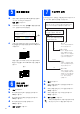
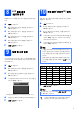
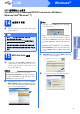

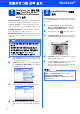

Table Of Contents

14
Windows
®
응용프로그램 선택 설치
1
Reallusion, Inc.
에서
지원
하는
FaceFilter Studio/
BookScan & Whiteboard
Suite
설치
FaceFilter Studio
는
테두리
없는
사진을
인쇄할
수
있
는
응용
프로그램으로
,
손쉽게
사용할
수
있습니다
.
FaceFilter Studio
에서
사진
데이터를
편집하고
적목
감소
,
피부색
향상
등의
사진
효과를
추가할
수도
있습
니다
.
BookScan Enhancer 소프트웨어에서는 스캔한 책
이미지를 자동으로 수정할 수 있습니다.
Whiteboard Enhancer 소프트웨어에서는 촬영한 화
이트보드 사진에서 텍스트와 이미지를 정리하고 향상
시킵니다.
a 설치 CD-ROM을 꺼냈다가 다시 넣거나 루트 폴
더에서 start.exe 프로그램을 더블 클릭하여 최
상위 메뉴를 다시 엽니다 .
b CD-ROM 최상위 메뉴가 나타납니다. 언어를 선
택하고 Additional Applications ( 추가 응용 프
로그램 ) 를 클릭합니다.
c 설치할 응용 프로그램의 버튼을 클릭합니다.
d Additional Applications (추가 응용 프로그램) 화
면으로 돌아가서 응용 프로그램을 더 설치합니
다.
2
FaceFilter Studio
도움말
설치
FaceFilter Studio 를 사용하는 방법에 대한 지침을 받
으려면 FaceFilter Studio 도움말을 다운로드하여 설치
하십시오.
a FaceFilter Studio를 실행하려면 컴퓨터에서
start (시작)/All Programs (모든 프로그램)/
Reallusion/FaceFilter Studio로 이동합니다 .
b 화면 오른쪽 상단의 버튼을 클릭합니다 .
c Check for updates (업데이트 확인 )를 클릭하
여 Reallusion 업데이트 웹 페이지로 이동합니
다 .
d Download (다운로드) 버튼을 클릭하고 파일을
저장할 폴더를 선택합니다.
e FaceFilter Studio 도움말 설치 관리자를 시작하
기 전에 FaceFilter Studio를 닫습니다 .
지정한 폴더에서 다운로드된 파일을 더블 클릭
하고 화상 지침에 따라 설치합니다.
중요
• 기기가 켜진 상태로 컴퓨터에 연결되어 있어야
합니다.
• 컴퓨터가 인터넷에 연결되어 있어야 합니다 .
• 관리자 권한으로 로그온했는지 확인하십시오 .
• 이 응용 프로그램은 Windows Server
®
2003/2008 시리즈에 사용할 수 없습니다.
참고
전체
FaceFilter Studio
도움말을
보려면
컴퓨터에서
start
(
시작
)/
All Programs
(
모든
프로그램
)/
Reallusion
/
FaceFilter Studio
/
FaceFilter Studio Help
(FaceFilter Studio
도움말
)
를
선택하십시오
.