
Quick Setup Guide
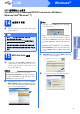
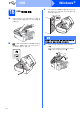

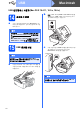
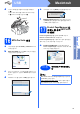
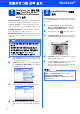

Table Of Contents

11
Windows
®
USB
Windows
®
Macintosh
USB
e 설치가 자동으로 계속됩니다.
설치 화면이 하나씩 차례로 나타납니다.
f User's Guides ( 사용자 설명서) 화면이 표시된
경우 설명서를 다운로드하려면 View Manuals
on the Web ( 웹에서 설명서 보기)를 클릭하고
화상 지침을 따릅니다 . 설명서 CD-ROM에서
설명서를 볼 수도 있습니다 .
g On-Line Registration ( 온라인 등록) 화면이 표
시된 경우 선택을 하고 화상 지침을 따릅니다.
h 구입하신 기기를 기본 프린터로 설정하지 않으
려면 Set as Default Printer (기본 프린터로 설
정) 를 선택 취소합니다 .
17
완료
및
다시
시작
a Finish ( 완료 ) 를 클릭하여 컴퓨터를 다시 시작
합니다.
컴퓨터를 다시 시작한 후 관리자 권한으로 로그
온해야 합니다 .
b Check for Firmware Updates (펌웨어 업데이
트 확인 ) 화면에서 원하는 펌웨어 업데이트 설
정을 선택하고 OK (확인 ) 를 클릭합니다.
다음으로
14 페이지의 옵션 응용 프로그램 설치로 이동합니다.
중요
설치 중에 나타나는 어떤 화면도 취소하지 마십시
오 . 모든 화면이 나타나는 데 몇 초가 걸릴 수 있습
니다.
참고
Windows Vista
®
및
Windows
®
7
의
경우
Windows Security (Windows
보안
)
화면이
나타
나면
확인란을
클릭하고
Install (
설치
)
을
클릭하
여
설치를
올바르게
완료하십시오
.
참고
•
소프트웨어
설치
중에
오류
메시지가
나타나면
start (
시작
)/All Programs (
모든
프로그램
)/
Brother/MFC-JXXX (MFC-JXXX
는
구입하신
모델
이름
)
에
있는
Installation Diagnostics
(
설치
진단
)
를
실행하십시오
.
•
보안
설정에
따라
기기나
해당
소프트웨어를
사
용할
때
Windows
보안
또는
바이러스
백신
소프
트웨어
창이
나타날
수
있습니다
.
이
경우
창을
허용하여
계속하십시오
.
참고
펌웨어
업데이트에는
인터넷
액세스가
필요합니
다
.
마침
이제 설치가 완료되었습니
다.
참고
XML Paper Specification
프린터
드라이버
XML Paper Specification
프린터
드라이버는
XML
Paper Specification
문서를
사용하는
응용
프로그
램에서
인쇄할
때
가장
적합한
드라이버입니다
.
Brother
솔루션
센터
(http://solutions.brother.com/)
에
액세스하여
최신
드라이버를
다운로드하십시오
.