
Quick Setup Guide
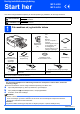
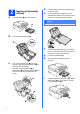
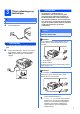
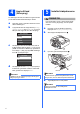
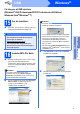
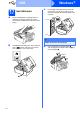
Table Of Contents
- Hurtig installationsvejledning MFC-J220 MFC-J410
- Start her
- 1 Pak maskinen ud, og kontroller delene
- 2 Ilægning af almindeligt A4-papir
- 3 Tilslut netledningen og telefonlinjen
- 4 Angiv dit land (ikke sprog)
- 5 Installer blækpatronerne
- 6 Kontroller udskriftskvaliteten
- 7 Vælg dit sprog
- 8 Valg af modtagetilstand
- 9 Indstil display-kontrasten (om nødvendigt)
- 10 Indstil dato og klokkeslæt
- 11 Indtast personlige oplysninger (afsender-ID)
- 12 Faxtransmissionsrapport
- 13 Indstil telefonlinjetypen
- 14 Indstil telefonlinjekompatibiliteten
- For brugere af USB-interface (Windows® 2000 Professional/XP/XP Professional x64 Edition/Windows Vista®/Windows® 7)
- For brugere af USB-interface (Mac OS X 10.4.11, 10.5.x, 10.6.x)
- Installer andre programmer Windows®
- Forbrugsstoffer
- brother DAN
- Start her

9
Windows
®
USB
Windows
®
Macintosh
USB
For brugere af USB-interface
(Windows
®
2000 Professional/XP/XP Professional x64 Edition/
Windows Vista
®
/Windows
®
7)
15
Før du installerer
a Kontroller, at computeren er tændt, og at du er
logget på med administratorrettigheder.
16
Installer MFL-Pro Suite
a Sæt den medfølgende cd-rom i cd-rom-drevet.
Hvis du får vist skærmbilledet med
modelnavnet, skal du vælge din maskine. Hvis
du får vist sprogskærmbilledet, skal du klikke
på dit sprog.
b Cd-rom-hovedmenuen vises. Klik på Installer
MFL-Pro Suite, og klik på Ja, hvis du
accepterer licensaftalerne. Følg
instruktionerne på skærmen.
c Vælg Standard, og klik derefter på Næste.
Installationen fortsætter.
d Når dette skærmbillede vises, skal du gå videre
til næste trin.
VIGTIGT!
• Sæt IKKE USB-kablet i endnu.
• Du kan finde de seneste drivere og flere
oplysninger på adressen
http://solutions.brother.com/
• Luk eventuelle åbne programmer ned.
• Skærmmenuerne kan variere afhængigt af
dit operativsystem.
Bemærk!
Hvis Brother-skærmbilledet ikke vises
automatisk, skal du gå til Denne computer
(Computer), dobbeltklikke på cd-rom-ikonet og
derefter dobbeltklikke på start.exe.
Bemærk!
• Hvis dette skærmbillede vises, skal du klikke
på OK og genstarte computeren.
• Hvis installationen ikke fortsætter automatisk,
skal du åbne hovedmenuen igen ved at tage
cd-rom'en ud og sætte den i igen eller
dobbeltklikke på start.exe-programmet i
rodmappen og fortsætte fra b for at installere
MFL-Pro Suite.
• Når skærmbilledet Brugerkontokontrol vises i
Windows Vista
®
og Windows
®
7 skal du klikke
på Tillad eller Ja.