
Quick Setup Guide
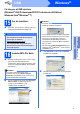
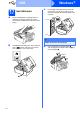
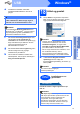
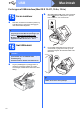
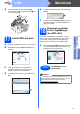
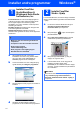
Table Of Contents
- Hurtig installationsvejledning MFC-J220 MFC-J410
- Start her
- 1 Pak maskinen ud, og kontroller delene
- 2 Ilægning af almindeligt A4-papir
- 3 Tilslut netledningen og telefonlinjen
- 4 Angiv dit land (ikke sprog)
- 5 Installer blækpatronerne
- 6 Kontroller udskriftskvaliteten
- 7 Vælg dit sprog
- 8 Valg af modtagetilstand
- 9 Indstil display-kontrasten (om nødvendigt)
- 10 Indstil dato og klokkeslæt
- 11 Indtast personlige oplysninger (afsender-ID)
- 12 Faxtransmissionsrapport
- 13 Indstil telefonlinjetypen
- 14 Indstil telefonlinjekompatibiliteten
- For brugere af USB-interface (Windows® 2000 Professional/XP/XP Professional x64 Edition/Windows Vista®/Windows® 7)
- For brugere af USB-interface (Mac OS X 10.4.11, 10.5.x, 10.6.x)
- Installer andre programmer Windows®
- Forbrugsstoffer
- brother DAN
- Start her

14
Windows
®
Installer andre programmer
1
Installer FaceFilter
Studio/BookScan &
Whiteboard Suite Studio
fra Reallusion, Inc
FaceFilter Studio er et let anvendeligt program til
udskrivning af fotos til kant. Med FaceFilter Studio
kan du også redigere dine fotodata og tilføje
fotoeffekter, som f.eks. reduktion af røde øjne eller
forbedring af hudfarve.
BookScan Enhancer-softwaren kan korrigere dine
scannede bogbilleder automatisk.
Whiteboard Enhancer-softwaren renser og
forbedrer tekst og billeder fra fotos, du har taget af dit
whiteboard.
a Åbn hovedmenuen igen ved at tage
installations-cd-rom'en ud og derefter sætte
den i igen eller ved at dobbeltklikke på
start.exe-programmet fra rodmappen.
b Cd-rom-hovedmenuen vises. Vælg dit sprog,
og klik derefter på Yderligere programmer.
c Klik på knappen for det program, du ønsker at
installere.
d Gå tilbage til skærmbilledet Yderligere
programmer for at installere flere programmer.
2
Installer FaceFilter
Studio - Hjælp
For at få instruktioner til, hvordan du bruger FaceFilter
Studio, skal du indlæse og installere FaceFilter Studio
- Hjælp.
a For at køre FaceFilter Studio skal du gå til
start/Alle programmer/Reallusion/
FaceFilter Studio på computeren.
b Klik på knappen i højre øverste hjørne
på skærmbilledet.
c Klik på Søg efter opdateringer for at gå til
webstedet for opdatering til Reallusion.
d Klik på knappen Download, og vælg en
mappe, du vil gemme filen i.
e Luk FaceFilter Studio, før du begynder at
installere FaceFilter Studio Help.
Dobbeltklik på den indlæste fil fra den mappe,
du angav, og følg instruktionerne på skærmen
for at installere.
VIGTIGT!
• Maskinen skal være tændt og forbundet til
computeren.
• Computeren skal være tilsluttet internettet.
• Husk at logge på med
administratorrettigheder.
• Dette program er ikke tilgængeligt til
Windows Server
®
2003/2008.
Bemærk!
For at få vist hele FaceFilter Studio Hjælp skal du
vælge start/Alle programmer/Reallusion/
FaceFilter Studio/FaceFilter Studio - Hjælp på
computeren.