
Quick Setup Guide
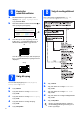
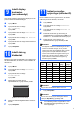
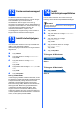
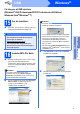
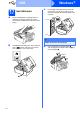
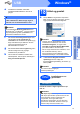
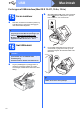
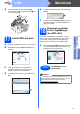
Table Of Contents
- Hurtig installationsvejledning MFC-J220 MFC-J410
- Start her
- 1 Pak maskinen ud, og kontroller delene
- 2 Ilægning af almindeligt A4-papir
- 3 Tilslut netledningen og telefonlinjen
- 4 Angiv dit land (ikke sprog)
- 5 Installer blækpatronerne
- 6 Kontroller udskriftskvaliteten
- 7 Vælg dit sprog
- 8 Valg af modtagetilstand
- 9 Indstil display-kontrasten (om nødvendigt)
- 10 Indstil dato og klokkeslæt
- 11 Indtast personlige oplysninger (afsender-ID)
- 12 Faxtransmissionsrapport
- 13 Indstil telefonlinjetypen
- 14 Indstil telefonlinjekompatibiliteten
- For brugere af USB-interface (Windows® 2000 Professional/XP/XP Professional x64 Edition/Windows Vista®/Windows® 7)
- For brugere af USB-interface (Mac OS X 10.4.11, 10.5.x, 10.6.x)
- Installer andre programmer Windows®
- Forbrugsstoffer
- brother DAN
- Start her

13
Macintosh
USB
Windows
®
Macintosh
USB
d Løft scannerlåget for at frigøre låsen a.
Tryk forsigtigt scannerlågets støtte ned b, og
luk scannerlåget c.
17
Installer MFL-Pro Suite
a Sæt den medfølgende cd-rom i cd-rom-drevet.
b Dobbeltklik på ikonet Start Here OSX for at
installere.
c Vent i et par sekunder, før softwaren er
installeret. Brother-softwaren søger efter
Brother-enheden efter installationen.
d Vælg maskinen fra listen, og tryk derefter på
OK.
e Når dette skærmbillede vises, skal du klikke på
Næste.
f Når skærmbilledet Brother support vises, skal
du klikke på Luk for at afslutte installationen
eller gå til trin 18.
18
Download og installer
Presto! PageManager
(kun MFC-J410)
Når Presto! PageManager er installeret, er OCR-
funktionen føjet til Brother ControlCenter2. Du kan
nemt scanne, dele og organisere fotografier og
dokumenter ved hjælp af Presto! PageManager.
a Klik på Presto! PageManager-ikonet for at gå
til Presto! PageManager-downloadsiden, og
følg instruktionerne på skærmen.
1
3
2
2
Udfør
Installationen er nu
gennemført.
Bemærk!
For at bruge Image Capture på Mac OS X 10.6.x
skal du installere CUPS-printerdriveren, som kan
downloades fra Brother Solutions Center
(http://solutions.brother.com/
).