
Quick Setup Guide
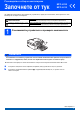
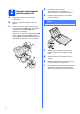
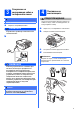
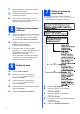
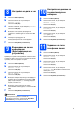

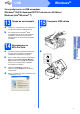

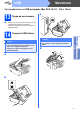

Table Of Contents
- Ръководство за бързо инсталиране MFC-J220 MFC-J410
- Започнете от тук
- 1 Разопаковайте устройството и проверете компонентите
- 2 Заредете обикновена хартия размер A4
- 3 Свързване на захранващия кабел и телефонната линия
- 4 Поставяне на мастилниците
- 5 Проверете качеството на печат
- 6 Избор на език
- 7 Избор на режим на получаване
- 8 Настройка на дата и час
- 9 Въвеждане на лична информация (Идентификация на устройство)
- 10 Настройка на режими за тонално/импулсно набиране
- 11 Задаване на типа телефонна линия
- 12 Задаване на съвместимост на телефонната линия
- За потребителите на USB интерфейс (Windows® 2000 Professional/XP/XP Professional x64 Edition/Windows Vista®/Windows® 7)
- За потребителите на USB интерфейс (Mac OS X 10.4.11, 10.5.x, 10.6.x)
- Инсталиране на допълнителни приложения Windows®
- brother BUL
- Започнете от тук

8
Windows
®
USB
c
d
e
Инсталацията ще продължи автоматично.
Екраните на инсталацията се редуват един
след друг.
f Когато се изведе екранът Ръководства за
потребителя, щракнете върху Преглед на
ръководства в мрежата, ако желаете да
изтеглите ръководствата и следвайте
инструкциите на-екрана. Можете да видите
ръководствата също и в компактдиска с
документацията.
g Когато екранът за Онлайн Pегистрация се
появи, направете своя избор и следвайте
инструкциите на-екрана.
h Ако не желаете да конфигурирате вашето
устройство като принтер по подразбиране,
махнете отметката от полето Задай като
принтер по подразбиране.
16
Край и рестартиране
a Натиснете Завърши, за да рестартирате
компютъра.
След рестартиране на компютъра, трябва
да влезете с права на администратор.
b На екрана Проверка за актуализации на
фърмуера изберете желаната настройка
за актуализация на фърмуера и щракнете
върху OK.
Сега отидете
Продължете към инсталиране на
допълнителните приложения на стр. 11.
ВАЖНО
Уверете се, че кабелът не пречи на капака
да се затвори, защото може да възникне
грешка.
ВАЖНО
НЕ отменяйте никой от екраните по време
на инсталация. Появяването на всички
екрани може да отнеме няколко секунди.
1
3
2
2
Забележка
За актуализацията на фърмуера е
необходим достъп до интернет.
Край
Инсталацията е
завършена.
Забележка
Драйвер за принтер XML Paper
Specification
Драйверът за принтер XML Paper
Specification е най-подходящият драйвер,
когато се печата от приложения, които
използват документи със спецификация XML
Paper Specification. Изтеглете най-новия
драйвер от уебсайта на Brother Solutions
Center на адрес http://solutions.brother.com/