
Installation Instructions




13
Macintosh
USB
Windows
®
Macintosh
USB
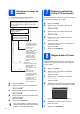
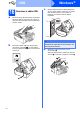
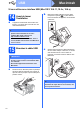
d Soulevez le capot du scanner pour le
déverrouiller a.
Abaissez délicatement le support de capot du
scanner b et refermez le capot du scanner c.
16
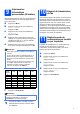
Installez le logiciel
MFL-Pro Suite
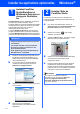
a Insérez le CD-ROM d'installation fourni dans
votre lecteur de CD-ROM.
b Double-cliquez sur l'icône Start Here OSX
pour commencer l'installation.
c Veuillez attendre quelques secondes pour que
le logiciel s'installe. Une fois l'installation
terminée, le logiciel Brother recherche le
périphérique Brother.
d Choisissez l'appareil dans la liste et cliquez sur
OK.
e Lorsque cet écran s'affiche, cliquez sur
Suivant.
f Quand l'écran Support Brother apparaît,
cliquez sur Fermer pour terminer l'installation
ou passez au point 17.
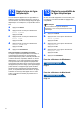
17
Téléchargez et installez
Presto! PageManager
(MFC-J410 uniquement)
Lorsque Presto! PageManager est installé, la
capacité d'OCR est ajoutée à Brother
ControlCenter2. Vous pouvez facilement numériser,
partager et organiser vos photos et vos documents à
l'aide de Presto! PageManager.
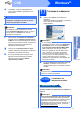
a Cliquez sur l'icône Presto! PageManager pour
aller au site de téléchargement de Presto!
PageManager, et suivez les instructions qui
apparaissent à l'écran.
1
3
2
2
Terminer
L'installation est
maintenant terminée.
Remarque
Pour utiliser Image Capture sous Mac OS X
10.6.x, veuillez installer le pilote d'imprimante
CUPS, lequel peut être téléchargé à partir du
Brother Solutions Center
(http://solutions.brother.com/
).