
Installation Instructions


13
Macintosh
USB
Windows
®
Macintosh
USB
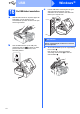
d Til het scannerdeksel op om de vergrendeling
los te maken a.
Druk de steun van het scannerdeksel
voorzichtig naar beneden b en sluit het
scannerdeksel c.
16
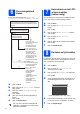
MFL-Pro Suite installeren
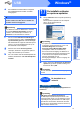
a Plaats de meegeleverde installatie-cd-rom in
uw cd-romstation.
b Dubbelklik op het pictogram Start Here OSX
voor de installatie.
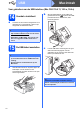
c Het installeren van de software neemt een paar
seconden in beslag. Na de installatie zoekt de
software van Brother naar het Brother-
apparaat.
d Selecteer de machine in de lijst en klik op OK.
e Klik op Volgende wanneer dit scherm wordt
weergegeven.
f Als het scherm Brother-support wordt
weergegeven, klikt u op Sluiten om de
installatie te voltooien of gaat u naar stap 17.
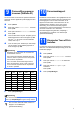
17
Presto! PageManager
downloaden en
installeren
(alleen MFC-J410)
Wanneer Presto! PageManager is geïnstalleerd,
wordt er OCR-functionaliteit toegevoegd aan Brother
ControlCenter2. U kunt eenvoudig foto’s en
documenten scannen, delen en ordenen met
Presto! PageManager.
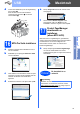
a Klik op het pictogram Presto! PageManager
om naar de downloadsite van Presto!
PageManager te gaan en volg de instructies op
het scherm.
1
3
2
2
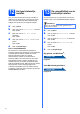
Voltooien
De installatie is nu
voltooid.
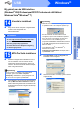
Opmerking
Installeer de CUPS-Printerdriver, die u kunt
downloaden van het Brother Solutions Center
(http://solutions.brother.com/
) om Image Capture
in Mac OS X 10.6.x te gebruiken.