
User's Guide
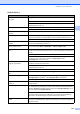
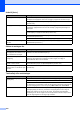
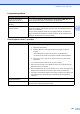


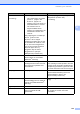
Table Of Contents
- BRUKSANVISNING MFC-790CW MFC-990CW
- Godkännande och sammanställningar och publikation
- EU konformitetsförklaring under R & TTE- direktivet
- Innehållsförteckning
- Avsnitt I: Allmänt
- 1 Allmän information
- 2 Ladda dokument och papper
- 3 Grundinställningar
- 4 Säkerhetsfunktioner
- Avsnitt II: Fax
- 5 Sända ett fax
- Aktivera faxläge mode
- Gruppsändning (endast svartvitt)
- Ytterligare sändningsfunktioner
- Sända fax med flera inställningar
- Kontrast
- Ändra faxupplösning
- Dubbel åtkomst (endast svartvitt)
- Realtidsöverföring
- Internationellt läge
- Fördröjd faxning (endast svartvitt )
- Fördröjd gruppsändning (endast svartvitt )
- Kontrollera och radera väntande jobb
- Ställa in dina ändringar som en ny standardinställning
- Återställa alla inställningar till fabriksinställningarna
- Sända ett fax manuellt
- Sända ett faxmeddelande i slutet av ett samtal
- Meddelandet Minnet är fullt
- 6 Ta emot fax
- 7 Telefon- och externa enheter
- 8 Uppringning och lagring av nummer
- 9 Digital TSV
- 10 Skriva ut rapporter
- 11 Pollning
- 5 Sända ett fax
- Avsnitt III : Kopiera
- 12 Kopiering
- Hur du kopierar
- Kopieringsinställningar
- "Minnet är fullt"- meddelande
- 12 Kopiering
- Avsnitt IV: Direkt fotoutskrift
- 13 Skriva ut foton från ett minneskort eller USB-minnesenhet
- PhotoCapture Center™ funktioner
- Komma igång
- Skriva ut bilder
- PhotoCapture Center™ utskriftsinställningar
- Skanna till kort eller USB-minne
- Felmeddelanden
- 14 Skriva ut foton från en kamera
- 15 Trådlös fotoutskrift (Endast MFC-990CW)
- 13 Skriva ut foton från ett minneskort eller USB-minnesenhet
- Avsnitt V: Programvara
- Avsnitt VI: Bilagor
- A Säkerhet och lag
- B Felsökning och underhåll
- Felsökning
- Fel- och underhållsmeddelanden
- Rutinunderhåll
- Byta bläckpatroner
- Rengöring av maskinens utsida
- Rengöra skannerglaset
- Rengöra maskinens skrivarvals
- Rengöring av pappersmatarrullen
- Rengöring av skrivhuvudet
- Kontrollera utskriftskvaliteten
- Kontrollera utskriftsjusteringen
- Kontrollera bläcknivån
- Avinstallera och installera telefonlur och lurhållare (Endast MFC-790CW)
- Maskininformation
- Packa och transportera maskinen
- C Meny och funktioner
- D Specifikationer
- E Ordlista
- Register
- brother SWE

Felsökning och underhåll
141
B
Programvaruproblem
Problem Lösningar
Det går inte att installera
programmet eller skriva ut.
Kör programmet Reparera installationen av programsviten MFL-Pro på cd-
skivan. Programmet reparerar och installerar om programmet.
"Device Busy" (enheten är
upptagen)
Kontrollera om några felmeddelanden visas på LCD-skärmen.
Det går inte att skriva ut bilder från
FaceFilter Studio.
Om du vill använda FaceFilter Studio måste du installera programmet FaceFilter
Studio från cd-skivan som medföljer maskinen. Om du vill installera FaceFilter
Studio, se snabbguiden.
Innan du startar FaceFilter Studio för första gången måste du kontrollera att
Brother-maskinen är påslagen och ansluten till datorn. På det här sättet får du
tillgång till alla funktionerna i FaceFilter Studio.
PhotoCapture Center™-problem
Problem Lösningar
Flyttbar disk fungerar inte korrekt.
1 Har du installerat uppdateringen för Windows
®
2000? Om inte, gör så här:
1) Koppla från USB-kabeln.
2) Installera Windows
®
2000-uppdateringen med någon av följande
metoder.
Installera MFL-Pro Suite från cd-skivan. (Se Snabbguide.)
Ladda ner det senaste servicepaketet från Microsofts webbplats.
3) Vänta cirka en minut efter att du startat om datorn och anslut sedan
USB-kabeln.
2 Ta ut minneskortet eller USB-minnet och sätt in det igen.
3 Om du har prövat "Mata ut" från Windows
®
ska du ta ut minneskortet eller
USB-minnet innan du fortsätter.
4 Om ett felmeddelande visas när du försöker mata ut kortet eller USB-minnet
betyder det att kortet håller på att läsas. Vänta ett tag och försök igen.
5 Om inget av ovanstående hjälper ska du stänga av datorn och maskinen och
starta dem igen. (Du måste stänga av maskinen genom att koppla bort
nätkabeln.)
Det går inte att läsa Flyttbar disk
från skrivbordsikonen.
Kontrollera att minneskortet eller USB-minnet är rätt insatt.
En del av fotot saknas. Kontrollera att Kantfri utskrift och Beskärning är avstängda. (Se Kantfri utskrift
på sidan 108 och Beskärning på sidan 108.)