
User's Guide


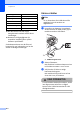
Table Of Contents
- BRUKSANVISNING MFC-790CW MFC-990CW
- Godkännande och sammanställningar och publikation
- EU konformitetsförklaring under R & TTE- direktivet
- Innehållsförteckning
- Avsnitt I: Allmänt
- 1 Allmän information
- 2 Ladda dokument och papper
- 3 Grundinställningar
- 4 Säkerhetsfunktioner
- Avsnitt II: Fax
- 5 Sända ett fax
- Aktivera faxläge mode
- Gruppsändning (endast svartvitt)
- Ytterligare sändningsfunktioner
- Sända fax med flera inställningar
- Kontrast
- Ändra faxupplösning
- Dubbel åtkomst (endast svartvitt)
- Realtidsöverföring
- Internationellt läge
- Fördröjd faxning (endast svartvitt )
- Fördröjd gruppsändning (endast svartvitt )
- Kontrollera och radera väntande jobb
- Ställa in dina ändringar som en ny standardinställning
- Återställa alla inställningar till fabriksinställningarna
- Sända ett fax manuellt
- Sända ett faxmeddelande i slutet av ett samtal
- Meddelandet Minnet är fullt
- 6 Ta emot fax
- 7 Telefon- och externa enheter
- 8 Uppringning och lagring av nummer
- 9 Digital TSV
- 10 Skriva ut rapporter
- 11 Pollning
- 5 Sända ett fax
- Avsnitt III : Kopiera
- 12 Kopiering
- Hur du kopierar
- Kopieringsinställningar
- "Minnet är fullt"- meddelande
- 12 Kopiering
- Avsnitt IV: Direkt fotoutskrift
- 13 Skriva ut foton från ett minneskort eller USB-minnesenhet
- PhotoCapture Center™ funktioner
- Komma igång
- Skriva ut bilder
- PhotoCapture Center™ utskriftsinställningar
- Skanna till kort eller USB-minne
- Felmeddelanden
- 14 Skriva ut foton från en kamera
- 15 Trådlös fotoutskrift (Endast MFC-990CW)
- 13 Skriva ut foton från ett minneskort eller USB-minnesenhet
- Avsnitt V: Programvara
- Avsnitt VI: Bilagor
- A Säkerhet och lag
- B Felsökning och underhåll
- Felsökning
- Fel- och underhållsmeddelanden
- Rutinunderhåll
- Byta bläckpatroner
- Rengöring av maskinens utsida
- Rengöra skannerglaset
- Rengöra maskinens skrivarvals
- Rengöring av pappersmatarrullen
- Rengöring av skrivhuvudet
- Kontrollera utskriftskvaliteten
- Kontrollera utskriftsjusteringen
- Kontrollera bläcknivån
- Avinstallera och installera telefonlur och lurhållare (Endast MFC-790CW)
- Maskininformation
- Packa och transportera maskinen
- C Meny och funktioner
- D Specifikationer
- E Ordlista
- Register
- brother SWE

Kapitel 13
108
Beskärning 13
Om ditt foto är för långt eller brett för att passa
på den tillgängliga ytan på din valda layout,
kommer delar av bilden att automatiskt
beskäras.
Fabriksinställningen är På. Om du vill skriva ut
hela bilden, ställ den här inställningen till Av.
Om du även använder Utan kanter-
inställningen, så ställer du Utan kanter på Av.
(Se Kantfri utskrift på sidan 108.)
a Tryck på Utskriftsinst.
b Tryck på a eller b för att visa Beskär.
c Tryck på Beskär.
d Tryck på Av (eller På).
e Om du inte vill ändra fler inställningar
trycker du på .
Tryck på Colour Start för att skriva ut.
Beskär: På
13
Beskär: Av 13
Kantfri utskrift 13
Den här funktionen utökar det utskrivbara
området så att det anpassas mot
papperskanterna. Utskriftstiden blir en aning
längre.
a Tryck på Utskriftsinst.
b Tryck på a eller b för att visa Kantfri.
c Tryck på Kantfri.
d Tryck på Av (eller På).
e Om du inte vill ändra fler inställningar
trycker du på .
Tryck på Colour Start för att skriva ut.
Datumutskrift 13
Du kan skriva ut datumet som redan finns i
uppgifterna om ditt foto. Datumet kommer att
skrivas ut i det nedre högra hörnet. Om
uppgifterna om ditt foto inte innehåller
datuminformation kan du inte använda den
här funktionen.
a Tryck på Utskriftsinst.
b Tryck på a eller b för att visa
Datumutskrift.
c Tryck på Datumutskrift.
d Tryck på På (eller Av).
e Om du inte vill ändra fler inställningar
trycker du på .
Tryck på Colour Start för att skriva ut.
Obs
DPOF-inställningen på din kamera måste
vara avstängd om du ska kunna använda
Datumutskrift.